BIMタグ
ソースファイル
- _SectionTag.dwg:タグブロックとマルチ引出線スタイルを含みます。
- _TagTypeToStyle.xml:マルチ引出線スタイルにBIM図形タイプをリンクさせます。
両方のファイルは次のフォルダーにあります:
C:\Users\%username%\AppData\Roaming\Bricsys\BricsCAD\V26x64\ja_JP\Support\Bim\Sections
BIMタグを手動で適用
BIMTAGコマンドのマニュアルオプションを使用すると、BIMタグを作成するBIM要素を選択することができます。
このオプションの詳細については、コマンドリファレンスのBIMTAGを参照してください。

手動でBIMタグを作成
- BIMタグを作成したい断面図形を開きます。注: 断面図の生成については、先にBIMの図面の生成の記事を参照してください。
- 選択肢がない場合は、クワッドからタグを選択するか、コマンドラインにBIMTAGと入力した後に、Mと入力して手動オプションを選択します。
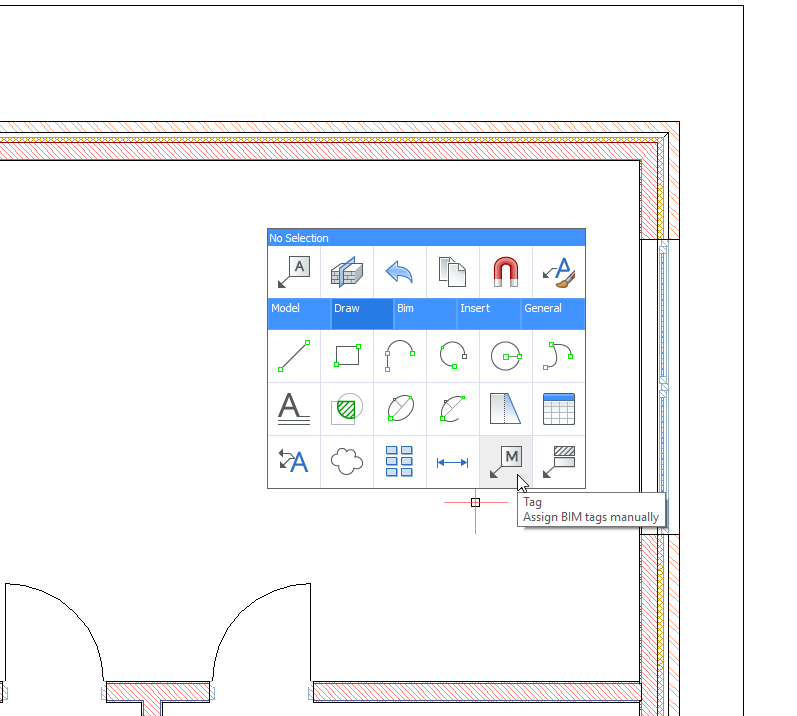
プロンプト表示:分割されたBIM要素のポイントをピック[自動/カレントのマルチ引出線素スタイル/タグの種類を変更]:
- BIM要素の線上の点を選択して、そのタグを生成します。タグが表示されます。選択したポイントが複数のBIM図形間で共有されている場合、Ctrlを使用して、可能性のあるさまざまな構成タグを循環させることができます。
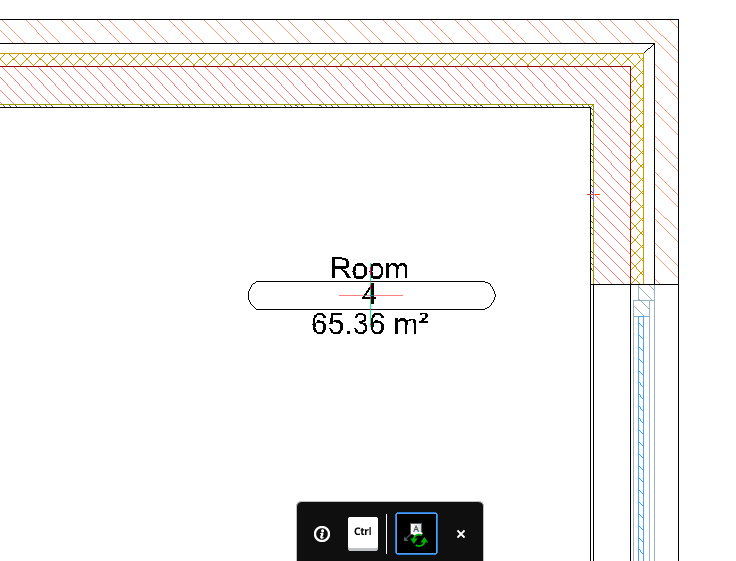
プロンプト表示: タグを配置[次の要素]:
- タグの位置を調整するにはカーソルを移動し、左クリックして配置します。
プロンプト表示:分割されたBIM要素のポイントをピック[自動/カレントのマルチ引出線素スタイル/タグの種類を変更]:
- タグ付けしたいすべての図形について、手順3と4を繰り返します。これ以上タグを必要としない場合は、EscまたはEnterを押してコマンドを終了します。すべての要素にタグを付けたい場合は、BIMTAG コマンドの、すべての図形を選択を使用します。
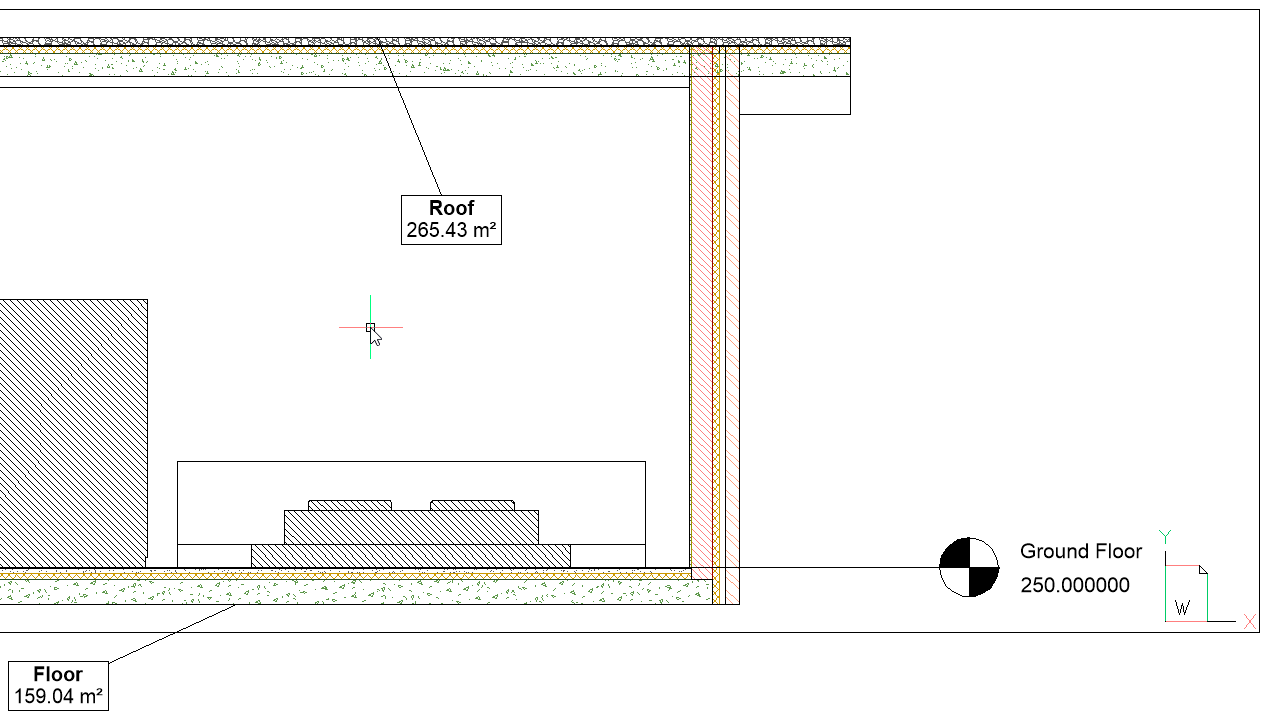
上記と同じ手順で、床スラブや屋根にタグを付けることができます。
BIMタグを自動的に適用

このオプションの詳細については、コマンドリファレンスのBIMTAGを参照してください。
- BIMタグを作成したい断面図形を開きます。
- BIMタグを追加する断面図を含むビューポートを選択します。
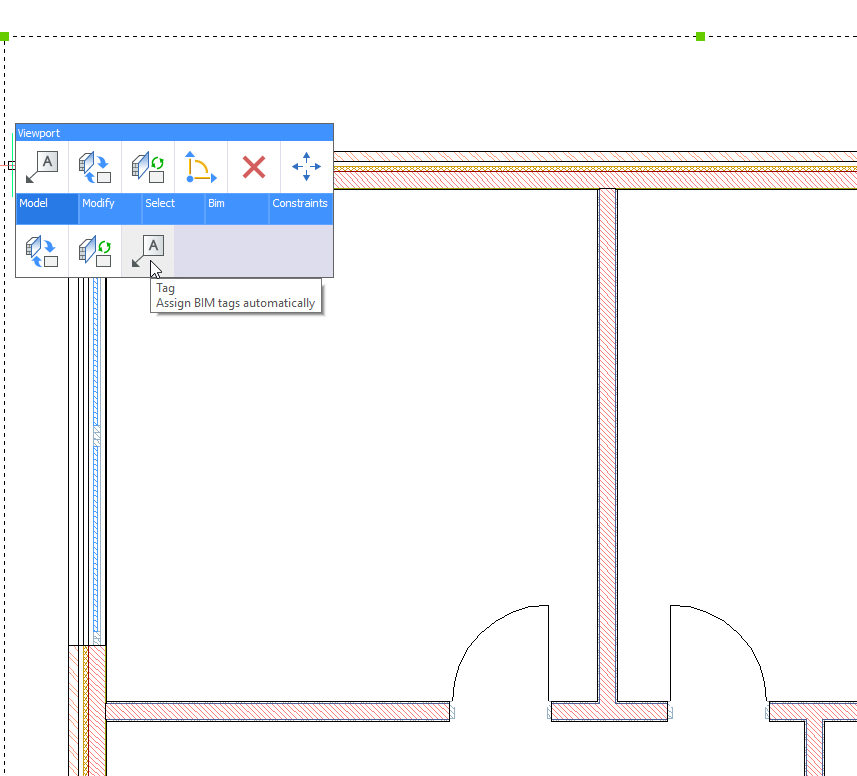
- クワッドからタグを選択するか、コマンドラインにBIMTAGと入力します。
断面インジケーター、階インジケーター、グリッド コールアウトがセクションの更新内で自動的に生成されるため、タグがすでに断面に割り当てられている場合は、次のプロンプトが表示されます。
タグは既に断面に割り当てられています。更新オプションを選択 [既存を更新/既存の更新と新規追加/すべて再生成]<すべて再生成>:既存の更新と新規追加を選択すると、ビューポート内の各BIM図形に対してBIMタグが自動的に生成されます。
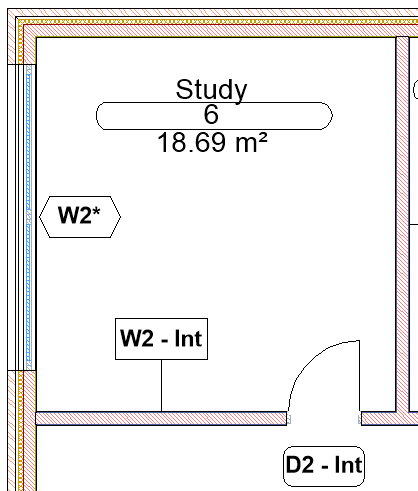
プロンプト表示:BIM断面ビューポートを選択[手動/ボックス選択/選択オプション(?)]:
- シート上の別のビューポートにBIMタグを自動作成したい場合は、そのビューポートを選択します。これ以上BIMタグを必要としない場合は、Escを押してコマンドを終了します。
フィールドを使用したタグの作成
- BIMタグを作成したい断面図形を開きます。
- MLEADER[引出先]コマンドを使用してタグを作成します。注: コンポーネントが互いに重なり合っている場合、いくつかのエラーが表示されることがあります。これを回避するには、タグ付けする必要があるオブジェクトのエッジを選択する必要があります。それ以外の場合、コマンドは下のコンポーネントに優先順位を付けます。
- 文字の書式設定ウィンドウでフィールドオプションを選択します。
- フィールドダイアログボックスで、に移動します。
- プロパティカテゴリフィールドでBIMオプションを選択します。プロパティフィールドで名前オプションを選択します。
- 選択した要素の名前が名前フィールドに表示されます。注: 表示される名前を変更する場合は、コンポーネントの名前を変更する必要があります。
- OKを押して、フィールドダイアログボックスと文字の書式設定ウィンドウを終了します。
BIM図形タイプのソースデータを作成
デフォルトで、注釈、梁、柱、カーテンウォール、ドア、プライ、手すり、スロープ、屋根、部屋、スラブ、階段、壁、窓、および詳細参照などのBIM図形タイプのソースデータが用意されています。
利用可能なBIM図形タイプはBIM要素として分類ダイアログボックスに表示されます。このダイアログボックスを開くには、BIMCLASSIFYコマンドのその他オプションを選択します。
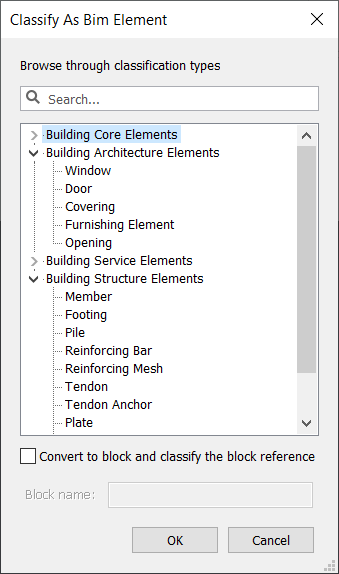
タグブロックとマルチ引出線スタイルを作成
- コマンドラインにSUPPORTFOLDERと入力し、Enterを押します。
- フォルダーが開いたら、フォルダーへ移動し、_SectionTag.dwgファイルを開きます。
- EXPBLOCKSコマンドを起動します。
図面エクスプローラ - ブロック設定ダイアログボックスが表示されます。
- _AnnotationTagブロック(またはテンプレートとして使用する他の既存ブロック)を選択します。
- 右クリックして、コンテキストメニューからコピーを選択します。
- 右クリックして、コンテキストメニューから貼り付けを選択します。
- コピーをクリックしますが、両方をコピー/貼り付けダイアログボックスに保持します。
- _MemberTagにコピーされたブロックの名前を変更します。
- 図面エクスプローラダイアログボックスでマルチ引出線スタイルを選択します。
- 新規ツールボタン(
 )をクリックします。
新規マルチ引出線スタイルダイアログボックスが表示されます。
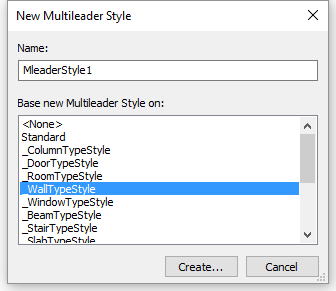
- 名前フィールドに_MemberTypeStyleと入力します。
- ベースの新しいマルチ引出線スタイルで元のスタイルを選択します。
- 作成...ボタンをクリックします。
- (オプション)引出線 プロパティを編集します。
- コンテンツタブをクリックします。
- ブロックオプションで、ソースブロックリストボタンをクリックして、リストから_MemberTagを選択します。
- 図面エクスプローラのダイアログボックスを閉じます。
- _SectionTag.dwgを保存します。
マルチ引出線スタイルに図形タイプをリンク
- コマンドラインにSUPPORTFOLDERと入力し、フォルダーへ移動し、_TagTypeToStyle.xmlを開きます。
メモ帳などのASCIIテキストエディターを使用します。
- </TagTypeToStyle>の直前に以下を追加します。
<tag type="BIM_MEMBER"> <style name="_MemberTypeStyle" autoPlacement="true" autoRotation="true" offset="1" /> </tag> - ファイルを保存します。なお、このスタイルには3つのオプションがあります。
- autoPlacement = "true"と設定すると、BIMTAGの自動オプションでタグが自動生成されます。falseに設定すると、タグタイプは自動生成されません(手動による生成は可能)。
- autoRotation ="true"と設定すると、タグ付けされた図形の主軸に沿ってタグが回転します。falseに設定すると、タグは水平に配置されます。
- offsetは、タグ付けされた図形の主軸に対してタグを垂直にオフセットします。
タグブロックのカスタマイズ
- レイアウト図形、ラインワーク、固定テキストなど
- 属性BIM図形プロパティ
カレント図面のみのタグブロックのカスタマイズ
- BIMタグをカスタマイズしたい断面図で、コマンドラインにMLEADERSTYLEと入力します。図面エクスプローラが開き、マルチ引出線スタイルタブが表示されます。
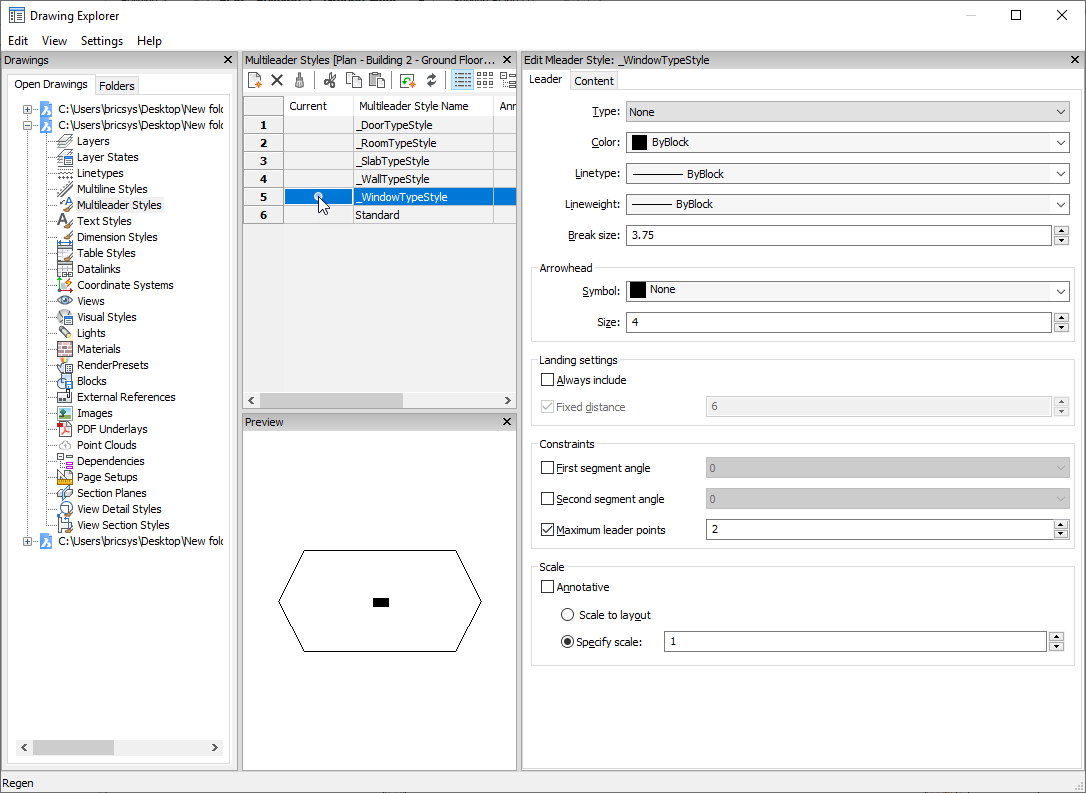
各BIMタグはマルチ引出線です。マルチ引出線のスタイルは、タグ付けされるBIM要素のタイプによって異なります。図面内のすべてのマルチ引出線スタイルは、図面エクスプローラに一覧で表示されます。
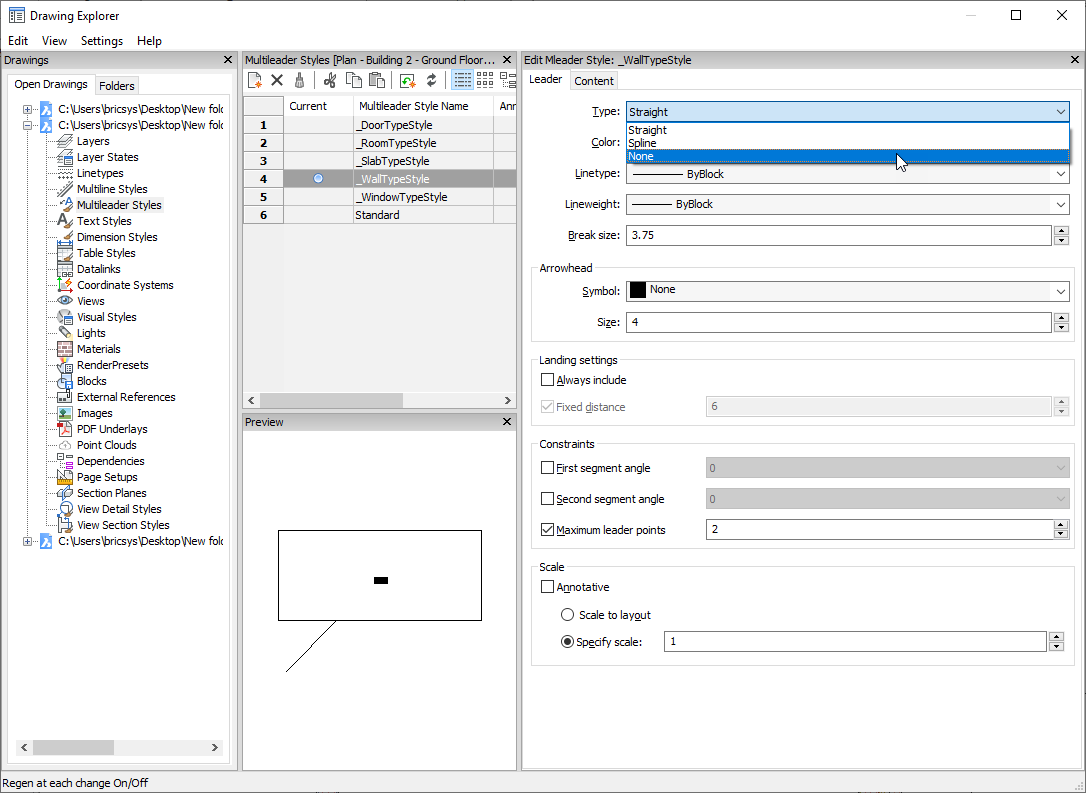
- リストから_WallTypeStyleを選択すると、タグがプレビュー表示されます。ここでタグのスタイルを変更することができます。
- 引出線タイプを直線から無しに変更します。これでタグと壁要素をつなぐ線がなくなります。
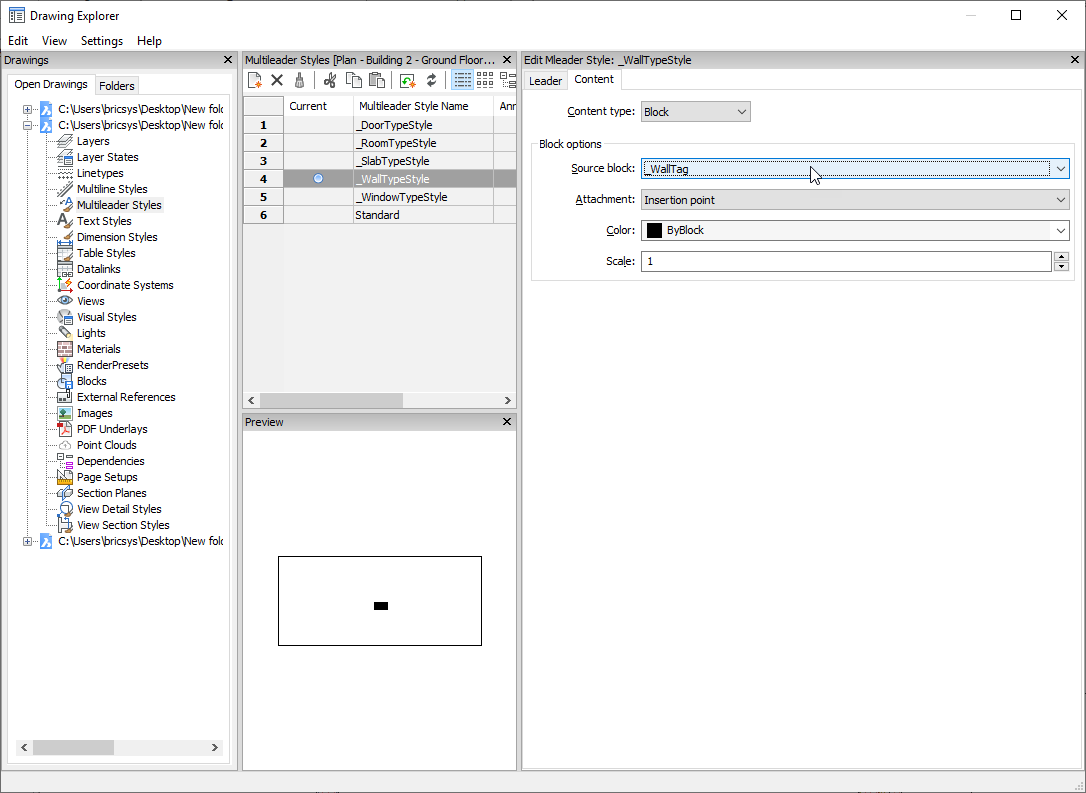
- コンテンツタブを見ると、元ブロックは_WallTagです。これを覚えておいて、図面エクスプローラを閉じます。
- コマンドラインにBEDITと入力し、リストから_WallTagを選択します。OKをクリックします。
- プロパティパネルの文字のWallTypeとタグの値を選択します。
- WallTypeをCompositionに変更してEnterを押します(他のプロパティタイプの構文については次の手順を参照してください)。属性文字がCompositionと表示されます。
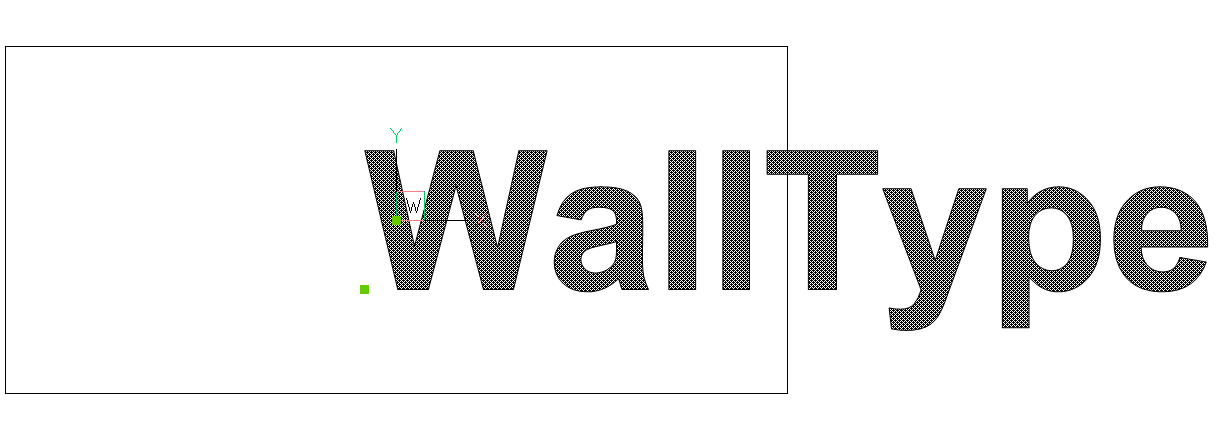
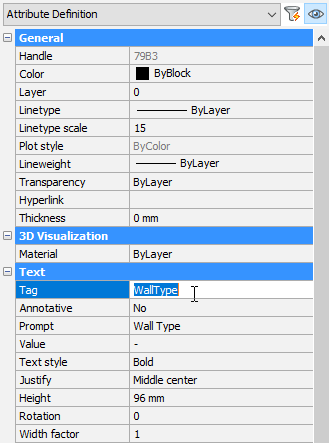
- この属性にマウスをあてて、クワッドからコピーを選択します。コピーした属性を現在の属性の下に貼り付けるための基点を選択します。
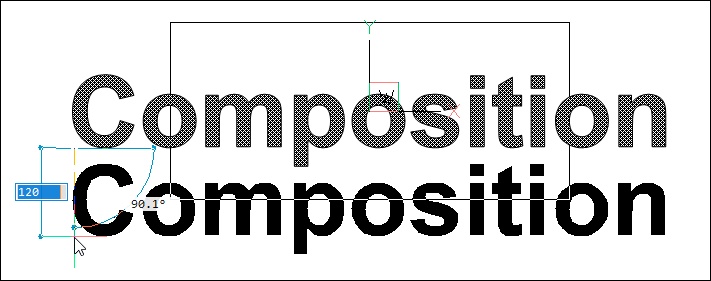
- コピーした属性を選択し、プロパティパネルのタグフィールドをCompositionからQuantity/Thicknessに置換します。
- 長方形を削除します。
下図のように、2つの属性が表示されます:

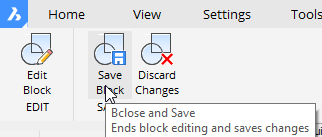
- リボンのブロック編集タブからブロックを保存アイコンを選択するか、コマンドラインにBCLOSEと入力して保存を選択します。
これで、断面ビューポートが表示されます。
- ビューポートをハイライト表示し、クワッドからBIMタグを自動的に適用を選択します。
プロンプト表示:タグはすでに断面に割り当てられています。更新オプションを選択 [既存を更新/既存の更新と新規追加/すべてを再生成]<すべてを再生成>:
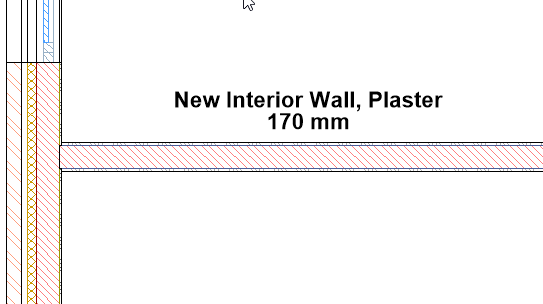
- Enterを押して、デフォルトオプションのすべて再生成を承諾します。壁タグが新しいスタイルで再生成されます。
すべての断面図のBIMタグをカスタマイズするソースデータを編集
- 任意の図面を開いた状態で、続いてコマンドラインにSUPPORTFOLDERと入力します。Enterを押します。
- フォルダーが開いたら、へ移動し、_SectionTag.dwgファイルを開きます。
- BEDITコマンドを起動します。
- 編集したいタグブロックを選択し、OKボタンをクリックします。
- プロパティパネルのタグフィールドで、以下の構文を使用して属性を追加します:
プロパティタイプ 構文 例 BIM <property name> 名前
部屋の境界
パラメータ パラメータ/<パラメータ名> パラメータ/W
パラメータ/フレーム厚さ
一般 一般/<プロパティ名> 一般/画層
一般/線種尺度
質量 質量/<プロパティ名>
質量/<プロパティ名>:<子>
質量/表面積
質量/UCS高さ:最小
形状 ジオメトリ/<プロパティ名>
ジオメトリ/<プロパティ名>:<子>
ジオメトリ/ポジション
ジオメトリ/UCS高さ:最大
数量 数量/<プロパティ名> 数量/長さ
数量/正味面積
IFC <ifcプロパティセット>/<ifcプロパティ> ウォールコモン/ロードベアリング
ドアウィンドウのグレージングタイプ/ガラス層
ユーザー定義 <プロパティセットラベル>/<プロパティラベル> 外壁/価格 分類システム <分類システムラベル>/
<分類コードラベル>
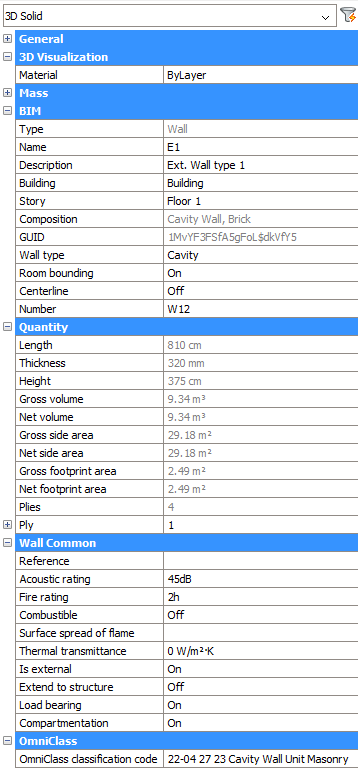
omniclass/omniclass分類コード 注: 特定のBIM図形タイプで利用可能なプロパティを知るには、モデルで図形を選択してからプロパティパネルを開きます。下の画像では、BIM壁図形のプロパティがリストアップされています。
+ボタンをクリックして、プロパティタイプノードを展開します。
- それぞれの新しい属性に次の操作を行います:
- 既存の属性をコピーしたり、新しい属性を作成したりすることができます。(ATTDEFコマンド)
- 新しい属性を選択します。注: 属性をダブルクリックしないでください。属性定義を編集ダイアログボックスでは、タグフィールドにスペースを使用できません。
- プロパティパネルで、タグフィールドにプロパティ参照を入力します(上表の構文を参照)。
- (オプション)プロパティパネルで文字プロパティ(文字スタイル、位置合わせ、高さなど)を定義します。
- (オプション)線分と固定文字を追加します。
- ブロック編集ツールバーで、保存アイコンをクリックしてBEDITコマンドを終了するか、コマンドラインにBCLOSEと入力して保存を選択します。
タグブロックでの定義 結果のタグ 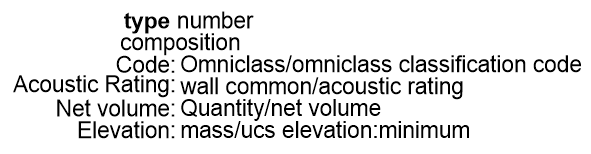
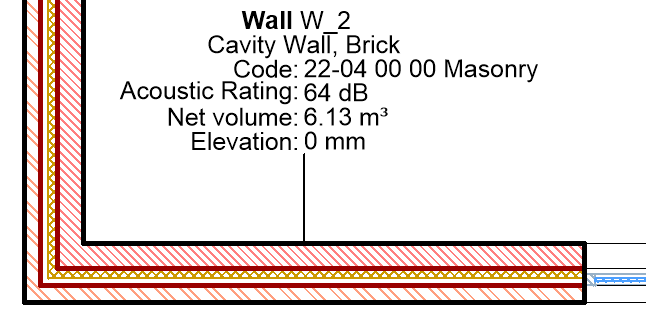
_WallTagブロック 断面の壁タグ 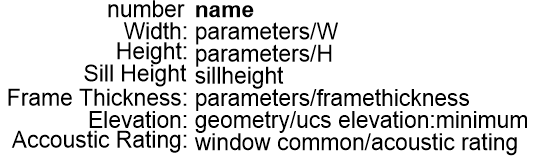
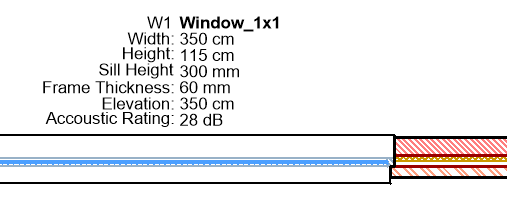
窓のタグブロック 断面の窓タグ
複合材タグを割り当て
複合材タグを使用すると、壁やスラブ要素にタグを付けて、その複合材を指定することができます。これらのBIMタグは、要素を構成するプライマテリアルのリストです。

複合材タグを作成
- 複合材タグを作成したい断面図を開きます。
- クワッドから複合材タグを適用を選択します。
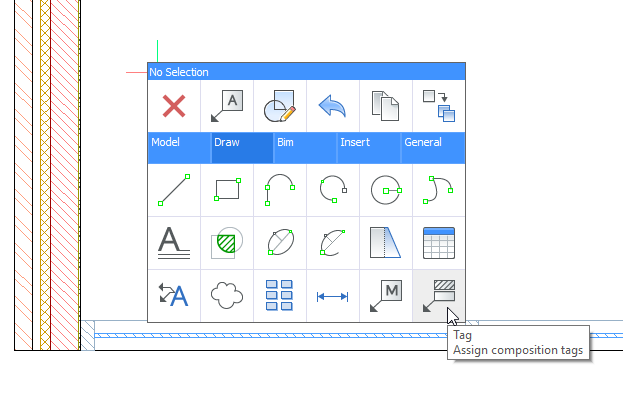
または、コマンドラインに「BIMTAG」と入力し、以下のいずれかの操作を行います:
- 手動オプションの場合はMを入力してEnter、タグの種類を変更する場合はTを入力してEnter、複合材オプションの場合はOを入力してEnterを押します。
- コマンドラインでオプションをクリックします。
- プロンプトメニューのオプションをクリックします。
- プロンプト表示:分割されたBIM要素のポイントをピック[自動/カレントのマルチ引出線素スタイル/タグの種類を変更]:
BIM 要素上のポイントを選択して、そのポイントのタグを生成します。タグが表示されます。選択したポイントが複数のBIM図形間で共有されている場合、Ctrlを使用して、可能性のあるさまざまな構成タグを循環させることができます。
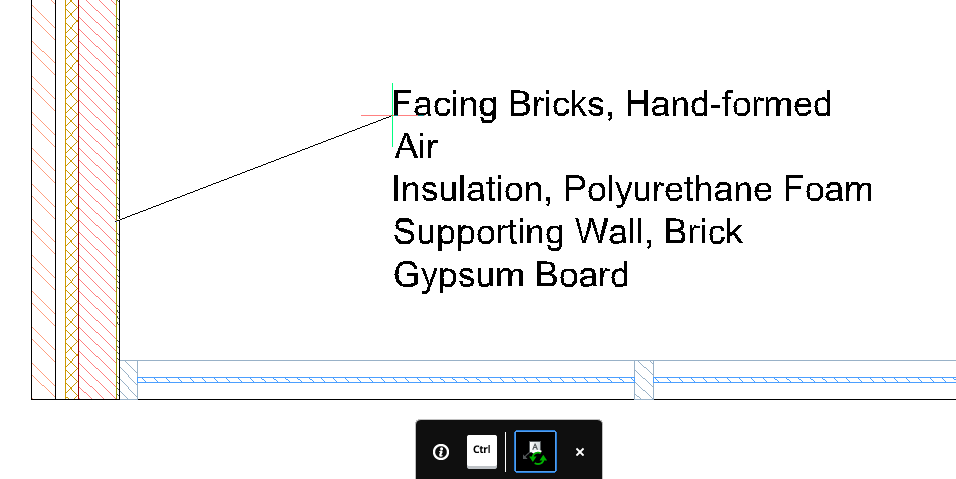
プロンプト表示: タグを配置[次の要素]:
- タグの位置を調整するには、カーソルを移動させて左クリックで配置します。
プロンプト表示:分割されたBIM要素のポイントをピック[自動/カレントのマルチ引出線素スタイル/タグの種類を変更]:
- タグ付けしたいすべての図形について、手順3と4を繰り返します。これ以上タグを必要としない場合は、EscまたはEnterを押してコマンドを終了します。