
BricsCADでのIFCの読み込みと書き込み
IFCについて
Industry Foundation Classes(IFC)データモデルは、建築・建設業界の情報を記述するために設計されています。IFCはプラットフォームに依存しないオープンフォーマットのファイルタイプです。IFCは異なるBIMソフトウェアプラットフォーム間の相互運用性を提供します。
BricsCAD BIMは、読み込み/書き出しでIFC2x3とIFC4をサポートしています。IFC2x3およびIFC4プロパティ名前空間は、1つのIFC名前空間に統合しました。これらIFCスキーマの違いは、IFC読み込みまたは書き出し時にバックグラウンドで処理されます。IFC規格には、パラメトリック形状と非パラメトリック形状の両方、材料定義、BIMファイル内のメタデータ、プロパティセット(PSets)が含まれています。
BricsCADからIFCファイルを書き出すと、プロパティは IfcPropertySetとして書き出しされます。これらのプロパティセットには、共通のIFCプロパティが含まれています。また、ユーザーが定義したプロパティセットも書き出すことができます。
- IFC 4X1による線形とTINサーフェスの読み込み/書き出しに対応しました。
- レッドウェイ素材の図形には、画層の色によって素材に似た色が適用されます。
- 日付値を持つプロパティをIFC4のIfcDateへ書き出す場合、YYYY-MM-DD 形式を使用します。さまざまな形式をIfcLabelとして書き出すことができます。
IFCに準拠したさまざまなアプリケーションで書き出したメカニカルシステムレイアウト、構造モデル、建築モデルをBricsCAD BIMに読み込むことができます。

- IFC2x3 vs IFC4
- IFC4はIFC2x3の高度なスキーマです。IFC2x3の特定の制限を克服し、拡張されたものです。ジオメトリやデータの改善、新規および変更されたモデルビュー定義があります。ジオメトリックの改善では、パラメトリックのサポートが強化され、メッシュの処理がより効率的になり、テクスチャや照明設定などを追加する方法も改善されました。プロパティセットの数を増やすことで、IFCデータモデルの完成度を高め、より詳細な情報を得ることができます。IFC4では、コーディネーションビューの代わりに、IFC4リファレンスビューとIFC4デザイントランスファービューという2つの公式モデルビュー定義に置換されました。2つのスキーマの違いはIFC読み込みまたは書き出しの際にバックグラウンドで処理され、IFC2x3とIFC4のプロパティ名前空間はIFC名前空間に統合されます。
IFCの読み込みと書き出しの設定
IFCの読み込みおよび書き出し設定は、IFCSETTINGSCONFIGシステム変数で指定された構成ファイルに保存されます。この変数および書き出しに関連する 3 つのシステム変数は、設定ダイアログボックスで利用できます。
| 変数 | 説明 |
|---|---|
| IfcSettingsConfig |
IFC設定ファイルの名前を指定します。 |
| IfcExportAuthor | IFCファイルヘッダーの作成者名の書き出しをアクティブまたは非アクティブにします。 |
| IfcExportOrganization | IFCファイルヘッダーの組織名の書き出しをアクティブまたは非アクティブにします。 |
| IfcExportAuthorization | IFCファイルヘッダーの認証情報の書き出しをアクティブまたは非アクティブにします。 |
IFC読み込み設定は、IFC読み込み設定ダイアログボックスで管理できます。
IFC書き出し設定は、IFC書き出しダイアログボックスで管理できます。
BricsCADにIFCファイルを読み込む
- コマンドラインにIMPORTと入力します。読み込みファイルダイアログボックスが表示されます。
- ファイルの種類ドロップダウンリストからIFCファイル(*.ifc;*.ifczip)形式を選択し、読み込むIFCモデルを選択します。
- 開くをクリックします。
IFC読み込み設定ダイアログボックスが開きます。
注: すべてのIFC2x3、IFC4、IFC4x1、IFC4x3(IFC 4.3.2.0)ファイルを読み込むことができますが、すべて単一のIFC名前空間に統合されます。これらのスキーマの違いは、IFC 読み込み時にバックグラウンドで処理されます。IFCファイルが読み込まれると、読み込まれたファイルのデータはBricsCADのデータ構造と統合され、すぐに操作することができます。読み込まれたデータにカスタムプロパティが含まれている場合、これらのプロパティセットが利用可能になります。重要: IFC4x1は公式バージョンではありません。IFC4x1ファイルの読み込みには対応していますが、プログラムは随時更新されていないため、別のIFCバージョンの使用が推奨されます。カスタムプロパティセットとプロパティをBricsCAD BIMで直接作成し、読み込んだ図形と関連付けることができます。
- (オプション)IFC読み込み設定ダイアログボックスで設定を変更します(IFC読み込みダイアログボックスの記事を参照)。
- 読み込みをクリックしてIFCモデルを読み込みます。
BricsCADからIFCファイルを書き出す
- コマンドラインに IFCEXPORT と入力します。モデル全体オプションを選択します。注: 選択した図形のみをIFCファイルに書き出すには、コマンドを起動し、モデル空間で図形を選択してEnterキーを押します。
IFCファイル名ダイアログボックスが表示されます。
- ファイルの種類リスト内で保存したいIFCファイル形式を選択し、IFCモデルを保存します。
- 保存をクリックします。
IFC書き出しダイアログボックスが開きます。
- (オプション)IFC書き出しダイアログボックスでIFC書き出し設定を変更します( IFC書き出しダイアログボックスの記事を参照)。
- IFCモデルを書き出すには書き出しをクリックします。
書き出したBIMモデルが保存され、IFC認定のアプリケーションできるようになります。
外部参照としてIFCプロジェクトを読み込む
- コマンドラインにIMPORTと入力します。
読み込みファイルダイアログボックスが表示されます。
- ファイルの種類ドロップダウンリストからIFCファイル(*.ifc;*.ifczip)形式を選択し、読み込むIFCモデルを選択します。
IFC読み込み設定ダイアログボックスが開きます。
- プロファイル設定セクションで、空間構造を外部参照に分解オプションにチェックを入れて、読み込みをクリックします。
各建物の各階ごとに外部参照が作成されて図面が開きます。このようにすると大きなファイルを小さなBricsCADファイルに簡単に分割することができます。
外部参照付きのBricsCAD BIMプロジェクトを書き出す
- BIMCLASSIFY コマンドのXrefオプションを使用して、外部参照を BIM 外部参照として分類します。重要: この手順を実行しない場合、外部参照は外部参照の一部である個別の図形ではなく、ブロックとして書き出しされます。
- IFCEXPORTコマンドを起動し、Enterキーを押します。
IFCファイル名ダイアログボックスが表示されます。
- ファイルの種類リスト内で保存したいIFCファイル形式を選択し、書き出す図面の名前を指定し、保存をクリックします。
IFC書き出しダイアログボックスが開きます。
- 外部参照の空間位置構造を統合するオプションをチェックします。
- IFCモデルを書き出すには書き出しをクリックします。
書き出した図面では、すべての外部参照要素が1つの敷地と1つの建物に統合されます。
IFCプロパティの操作
- 次のいずれかの方法を使用して、BIMプロパティダイアログボックスを開きます。
- リボンで、(1)の順に移動します。BIMプロパティダイアログボックスが表示されます。
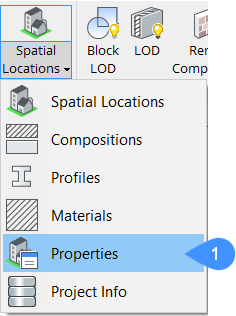
- コマンドラインにBIMPROPERTIESと入力します
- リボンで、(1)の順に移動します。BIMプロパティダイアログボックスが表示されます。
- 名前空間ドロップダウンメニューでIFCを選択します(2)。
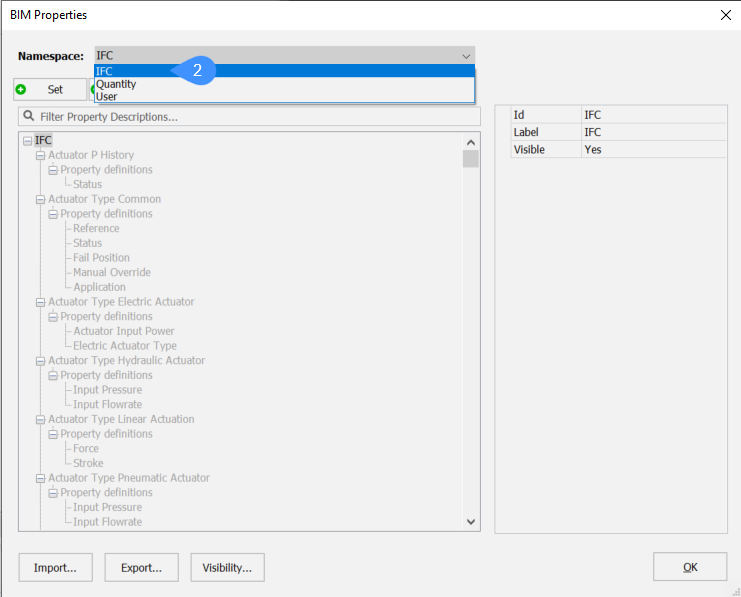
- プロパティリスト(3)で参照したいプロパティを検索します。
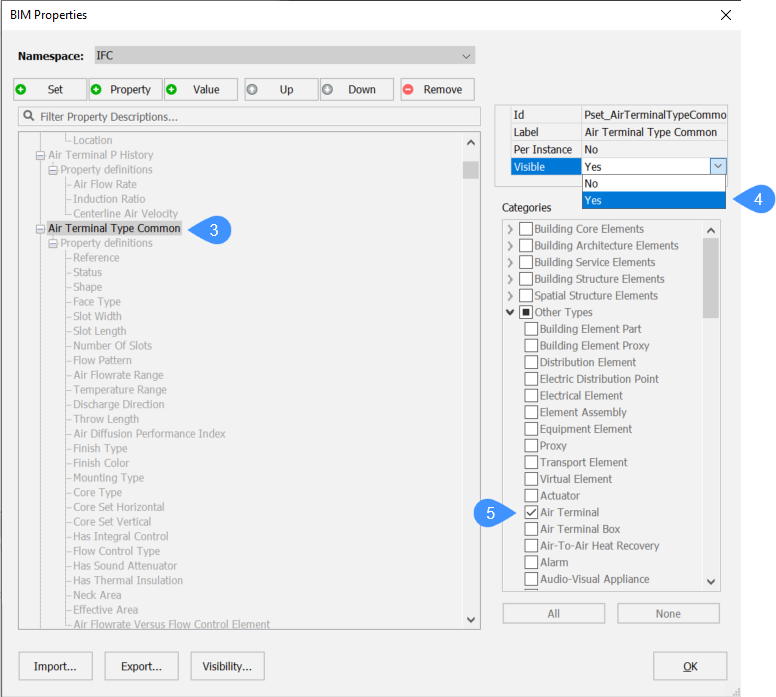
- 表示をはいに設定すると(4)、プロパティパネルに項目が表示されます。項目を表示しない場合は、いいえに設定します。
- カテゴリーで、表示するIFCクラスを選択します(5)。
- すべてのプロパティを設定したら、OKをクリックします。
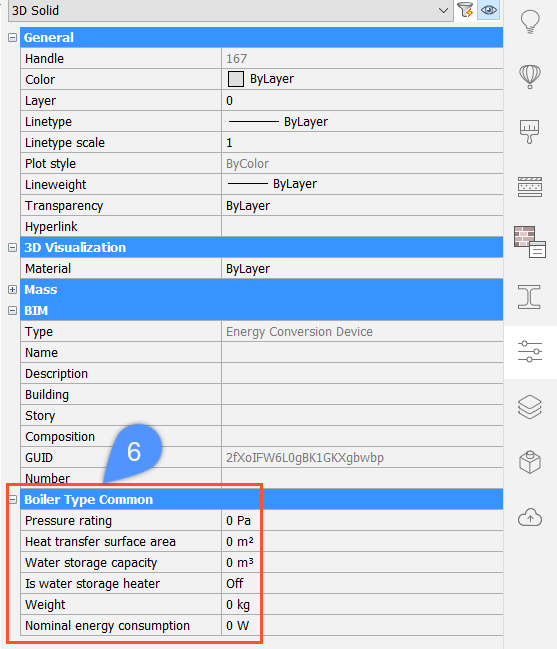
- 先ほどプロパティセットを有効にしたタイプまたはカテゴリのオブジェクトを選択します(この例では「エネルギー変換装置」)。プロパティパネルを開きます。先ほど有効にしたプロパティの項目までスクロールします。
- 必要に応じてデータを入力します(6)。
IFC読み込みのプロファイル
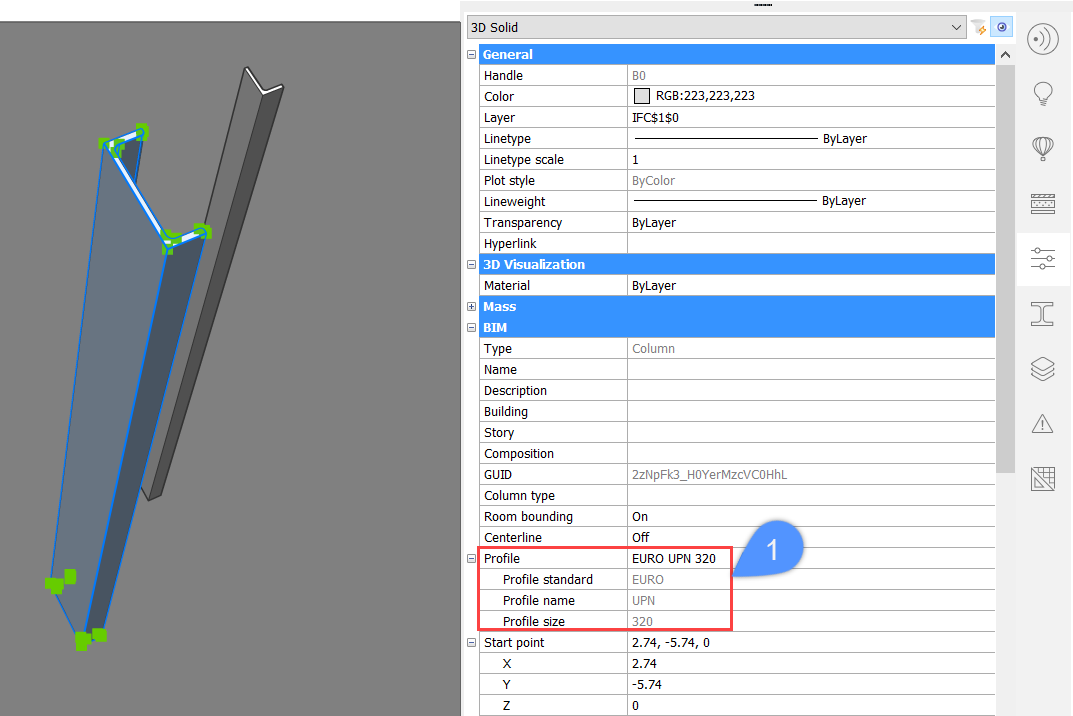
IFCファイルからBricsCADにプロファイルを読み込む際、IFCファイルのプロファイルのプロパティを読み込むか、形状によってプロジェクトとセントラルデータベースから対応するプロファイルをBricsCADに検索させることができます。プロパティパネル(1)で、適切なプロファイル規格、プロファイル名、プロファイルサイズがプロファイルに割り当てられます。
サポートされているIFCクラス
BricsCAD BIMは、以下のIFCクラスをサポートしています。これらのカテゴリーは、BIMCLASSIFYコマンドの分類オプションと同じです。
古いBricsCADバージョンと下位互換性のあるIFCクラス:
- IfcWall
- IfcBeam
- IfcSlab
- IfcStair
- IfcStairFlight
- IfcRamp
- IfcRampFlight
- IfcRailing
- IfcCurtainWall
- IfcRoof
- IfcBuildingElement
- IfcSite
- IfcBIMXreference
- IfcGridAxis
- IfcGrid
- IfcAnnotation
- IfcWindow
- IfcDoor
- IfcCovering
- IfcFurnishingElement
- IfcOpening
- IfcDistributionControlElement
- IfcDistributionPort
- IfcDistributionFlowElement
- IfcDistributionChamberElement
- IfcEnergyConversionDevice
- IfcFlowFitting
- IfcFlowController
- IfcFlowMovingDevice
- IfcFlowSegment
- IfcFlowStorageDevice
- IfcFlowTerminal
- IfcFlowTreatmentDevice
- IfcFlowConnectionPoint
- IfcMember
- IfcFooting
- IfcPile
- IfcReinforcingBar
- IfcReinforcingMesh
- IfcTendon
- IfcTendonAnchor
- IfcPlate
- IfcDiscreteAccessory
- IfcFastener
- IfcMechanicalFastener
- IfcSpace
- IfcBuilding
- IfcBuildingStorey
- IfcDate
古いBricsCADバージョンと下位互換性のないIFCクラス:
- IfcBuildingElementPart
- IfcBuildingElementProxy
- IfcDistributionElement
- IfcElectricDistributionPoint
- IfcElectricalElement
- IfcElementAssembly
- IfcEquipmentElement
- IfcProxy
- IfcTransportElement
- IfcVirtualElement
- IfcActuator
- IfcAirTerminal
- IfcAir TerminalBox
- IfcAir-To-AirHeatRecovery
- IfcAlarm
- IfcAlignmentSegment
- IfcAudio-VisualAppliance
- IfcBoiler
- IfcBurner
- IfcCableCarrierFitting
- IfcCableCarrierSegment
- IfcCableFitting
- IfcCableSegment
- IfcChiller
- IfcChimney
- IfcCivil Element
- IfcCoil
- IfcCommunicationsAppliance
- IfcCompressor
- IfcCondenser
- IfcController
- IfcCooledBeam
- IfcCoolingTower
- IfcDamper
- IfcDuctFitting
- IfcDuctSegment
- IfcDuctSilencer
- IfcElectricAppliance
- IfcElectricDistributionBoard
- IfcElectricFlowStorageDevice
- IfcElectricGenerator
- IfcElectricMotor
- IfcElectricTimeControl
- IfcEngine
- IfcEvaporativeCooler
- IfcEvaporator
- IfcFan
- IfcFilter
- IfcFireSuppressionTerminal
- IfcFlowInstrument
- IfcFlowMeter
- IfcFurniture
- IfcGeographicElement
- IfcHeatExchanger
- IfcHumidifier
- IfcInterceptor
- IfcJunctionBox
- IfcLamp
- IfcLightFixture
- IfcMedicalDevice
- IfcMotorConnection
- IfcOutlet
- IfcPipeFitting
- IfcPipeSegment
- IfcProtectiveDevice
- IfcProtectiveDeviceTripping Unit
- IfcPump
- IfcSanitaryerminal
- IfcSensor
- IfcShadingDevice
- IfcSlabElemented Case
- IfcSolarDevice
- IfcSpaceHeater
- IfcStackTerminal
- IfcSwitchingDevice
- IfcSystemFurnitureElement
- IfcTank
- IfcTransformer
- IfcTubeBundle
- IfcUnitaryControlElement
- IfcUnitaryEquipment
- IfcValve
- IfcVibrationIsolator
- IfcWallElementedCase
- IfcWasteTerminal
- IfcAlignment
- IfcReferent
構造解析モデルの書き出し
BIMANALYTICALMODELコマンドを使用して、構造のラインモデルを書き出しすることができます。CIS/2またはIFCに書き出しできます。書き出して終了コマンドラインオプションを選択すると、書き出すためのファイル名とフォーマットを選択ダイアログボックスを開き、書き出すファイルの種類を選択できます。
詳細や例については、解析モデルの記事をご覧ください。
IFCファイルのマッピングの読み込みまたは書き出し
BricsCADで IFCファイルを読み込み/書き出しすると、すべての図形がデフォルトのマッピングに従って読み込み/書き出しされます。特別なマッピングによって要素を読み込み/書き出ししたり、図形を読み込み/書き出しから除外したりすることができます。
さまざまなtxt構成が可能です。
- テキストマッピングなし
すべての図形は、デフォルトのマッピングに従って読み込みまたは書出しされます。
- 特別なマッピングによる図形の読み込みまたは書き出し読み込みの場合は、まずIFCクラスを記述し、その後に図形を読み込むBricsCADクラスを記述します。例:
IfcWall BimDbColumn
書き出しの場合は、まずBricsCADクラスを記述し、その後に図形を書き出すIFCクラスを記述します。例:BimDbWall IfcColumn
注: 読み込み/書出しのマッピングファイルにIFCまたはBimDB図形がリストされていない場合、デフォルトのマッピングが使用されます。 - 読み込み/書き出しから図形を除外
IFCまたはBimDb図形に続いて「skip」を続けます。
読み込み例:IfcWall skip
書き出し例:BimDbWall skip
-
一覧表示された図形のみを読み込み/書き出しする
読み込みまたは書き出しする図形を一覧表示し、次の行に「* skip」を続けます。アスタリスクは、リストにないすべての図形を指します。* skip
- 同一の特別なマッピングによるリスト外の図形の読み込み/書出し
アスタリスクの後に、図形を読み込むクラス名を記述します。
読み込み例:* BimDbWall
書き出し例:* IfcWall
- アスタリスクの使用時に図形をデフォルトでマッピングして読み込み/書き出し
前述の2つのオプションのいずれかを使用して、一覧表示された図形を除くすべての図形をスキップするか、特別なマッピングで読み込み/書き出しを実行した場合、デフォルトのマッピングでは図形を読み込み/書き出しできます。特別なマッピングによる図形の読み込み/書き出しに使用するのと同じテキストを使用します。図形の横に特別なマッピングを書く代わりに、デフォルトのクラスを書くか、'default'と書いてください。
読み込み例:IfcWall BimDbWall or IfcWall default
書き出し例:BimDbBeam IfcBeam or BimDbBeam default
IFCファイルのマッピングを書出し
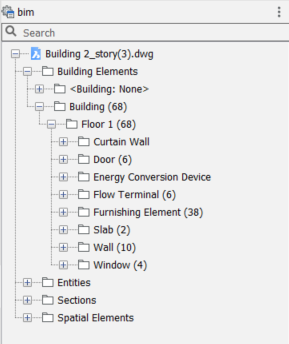
- BricsCADの同様のモデルから始めて、すべての構成要素を分類します。
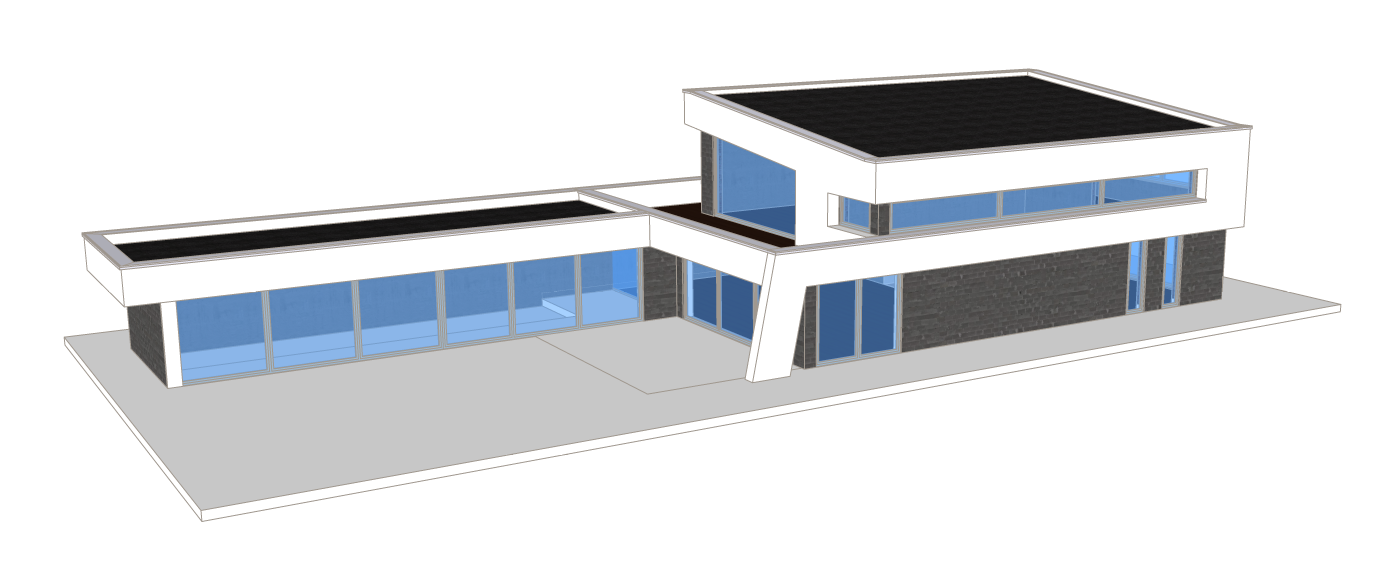 注: 要素が分類されていない場合は、BIMIFYコマンドを実行してモデルを分類します。
 - この建物は、壁、スラブ、ドア、窓など、いくつかの建築要素で構成されています。
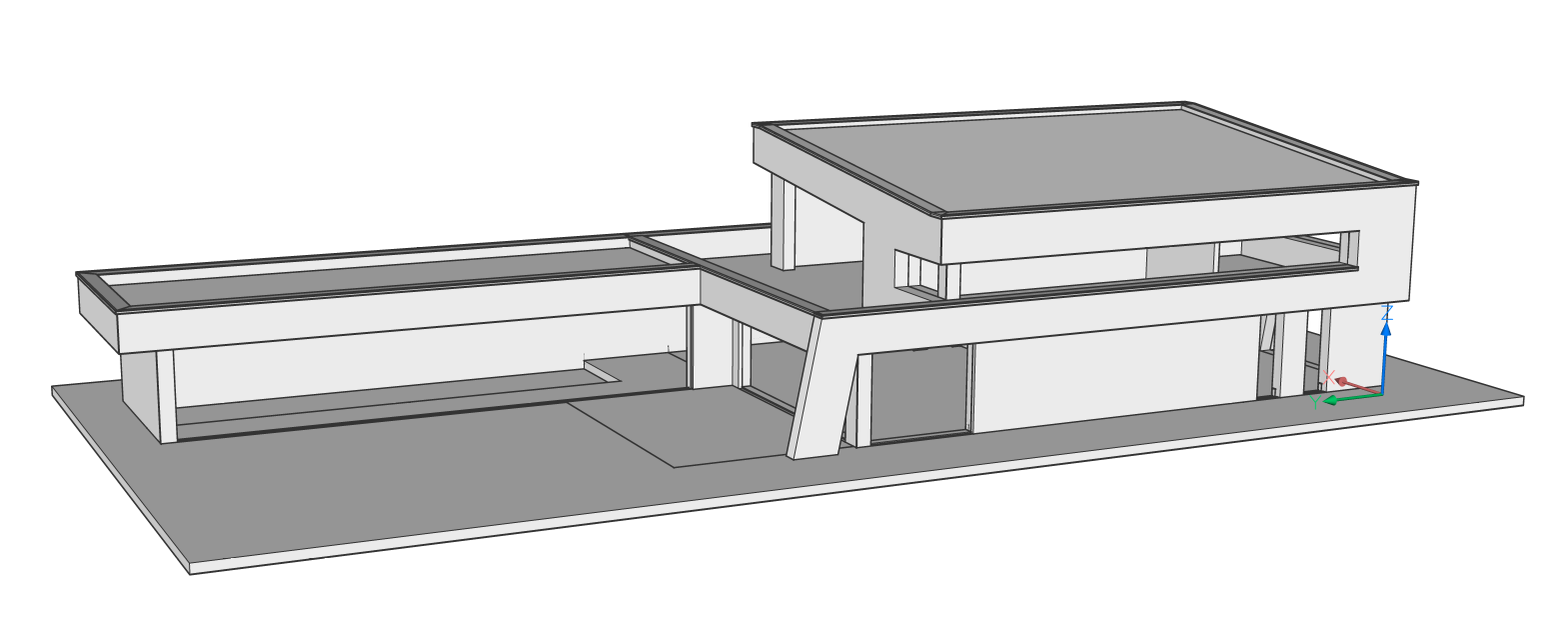
カスタム書き出しマッピングファイルが作成され、窓、ドア、スペースのない建物のジオメトリのみが書き出しされます。
注: マッピングファイルを使用せずにファイルを書き出しすると、すべての要素がデフォルトのIFCクラスで書き出しされます。 - 新規にTXTファイルを開き、書き出しマッピングファイルを作成します。メモ帳などのASCIIテキストエディターを使用します。
- これらのルールに従って、IFCファイルのマッピングを読み込み/書き出しに従ってTXTファイルにテキストを追加します。
- 書き出しマッピングでは、BimDb図形の後にIFCの図形を書きます。2つの単語を1つのタブで区切ります。IFCのクラスを揃えるために、スペースや複数のTabを使用しないでください。スペースや複数のTabがある行は、書き出しマッピングに使用されません。
- 1行に1つのコマンドです。
- BricsCADファイルで壁に複合材がアタッチされている場合、その壁は (IfcWallではなく) IfcWallStandardCaseとして書き出されます。
注: 建物図形が特別なマッピングによって読み込み/書き出しされると、要素のプロパティは新しいカテゴリのデフォルトのプロパティに従って変更されます。 - このモデルの書き出しマッピングファイルを作成するには、TXTファイルに2つのカテゴリーを追加する必要があります。
- 窓、ドア、空間を除外BricsCADのファイルには通常の窓とカーテンウォールが含まれているので、両方を除外してください。
BimDbWindow skip BimDbCurtainWall skip BimDbDoor skip BimDbSpace skip
- 特別マッピングで梁を書き出し一部の壁は、現在のBricsCADのファイルでは梁として分類されています。これらは壁として書き出す必要があります。
BimDbBeam IfcWall
- このリストは次のようになります:
BimDbWindow skip BimDbCurtainWall skip BimDbDoor skip BimDbSpace skip BimDbBeam IfcWall
注: また書き出したい図形を含め、その後に「* skip」を付けたファイルを作成することもできます。これも同じ結果になります。 - 窓、ドア、空間を除外
- ファイルをパソコンに保存します。
- 書き出したいBricsCADのファイルに移動します。
- 以下のいずれかを実行します。
- コマンドラインにSETTINGSと入力し、Enterを押します。に移動します。ブラウザボタンをクリックして、コンピューター上のマッピングファイルを選択します。
- コマンドラインにIFCEXPORTMAPPINGPATHと入力します。
プロンプト表示:IFCEXPORTMAPPINGPATH の新しい値 <"">:
コピー先のファイルのパスをコマンドラインに入力し、Enterを押します。
- コマンドラインにEXPORTと入力して、Enterを押すか、またはリボンのBricsCADアイコンをクリックして書き出しを選択し、ファイルを書き出します。
- 形式を指定して図面を書き出しリストで目的のIFCファイル形式を選択し、IFCモデルをコンピュータに保存します。
- IFCファイルが正しいかどうかを確認するには、IFCビューアーでファイルを開くか、読み込みマッピングファイルを使わずにBricsCADでファイルを読み込みます。コマンドラインにIMPORTと入力して、Enterキーを押し、コンピューター上のファイルを選択して開くをクリックします。
IFCへの地理的位置の書き出し
BIMモデルに地理的な位置情報が存在する場合、IFCエ書き出しで当該データの適切な書き出しがサポートされます。
IFC2x3:
空間的位置マネージャーダイアログボックス(BIMSPATIALLOCATIONSコマンド)のGEOダイアログから地理的位置を使用の設定()により、地理的位置ダイアログボックス(GEOGRAPHICLOCATIONコマンド)の地理的位置情報を使用するか、空間位置マネージャーダイアログボックスの情報を使用するかを選択できます。
- この設定がFalseの場合、空間的位置マネージャーダイアログボックスの緯度・経度・標高が書き出されます。CRS(座標参照系)は書き出されません。
- この設定がTrueの場合、地理的位置ダイアログボックスの経度・緯度・標高、およびCRS(座標参照系)が書き出されます(IfcSiteとIfcProjectedCRS)。
IFC4:
- 地理的位置ダイアログボックスでCRSが定義されている場合、空間的位置マネージャーダイアログボックスの設定は無視されます。
経度・緯度・標高、真北方向およびCRS(座標参照系)は、地理的位置ダイアログボックスから書き出されます(IfcMapConversionとIfcProjectedCRS)。
- 地理的位置ダイアログボックスでCRSが定義されていない場合、IfcMapConversionと IfcProjectedCRSの情報は書き出されません。
経度・緯度・標高は、空間的位置マネージャーダイアログボックスのGEOダイアログの地理的位置を使用の設定に従って書き出されます(IfcSite)。
色と透明度の書き出しに関するガイドライン
IFC書き出しの際、BricsCAD BIMは、IFCビューアのモデルの外観がBricsCAD BIMの外観とできるだけ同じになるように色と透明度を設定しますが、IFC形式の制限により、特定のケースでの色や透明度の設定が正しく書き出されないことがあります。この問題を避けるには、1つのブロック内で複数のソリッドにBy Blockで色を設定して、特定の色を割り当てないようにしてください。IFC書き出しでは、By Blockを指定したソリッドに対して、ブロック参照の色を割り当てることができません。