
MOVEBLOCKSTOELEVATION [ブロックを標高に移動]
ブロックの挿入点のZ値を、ブロック属性または対応するGISデータで指定された値に一致するように更新します。

アイコン:
説明
ブロックを標高に移動ダイアログボックスが開き、選択したブロックのZ座標を、ブロック属性またはGIS属性で定義した値に基づいて割り当てます。
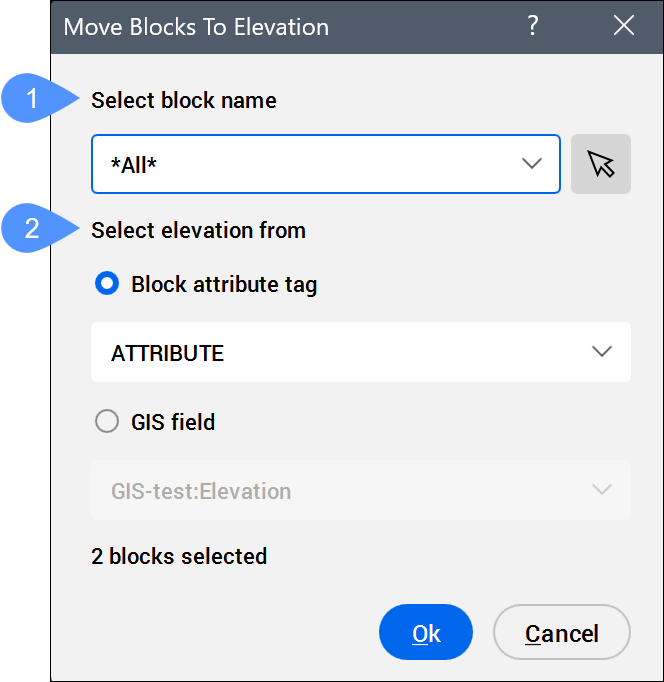
- ブロック名を選択
- 標高の選択
- ブロック名を選択
- ブロックを選択します。
選択したブロックの名前がフィールドに表示されます。属性標高に移動するブロックとして、それぞれ異なる名前のブロックを選択する場合は
*Varies*を選択し、すべてのブロックを選択する場合は*All*を選択します。注:- ドロップダウンリストをクリックして目的のブロック名を選択するか、
*All*を選択して図面内のすべてのブロックを選択します。 - ブロックを選択...ボタン (
 )をクリックして、図面内のブロックを選択します。
 - 選択したブロックの数がダイアログボックスの左下に表示されます。
- ドロップダウンリストをクリックして目的のブロック名を選択するか、
- 標高の選択
- ブロック標高をブロック属性から取得するか、GISデータから取得するかを選択します。 注: Z座標を割り当てた後でブロック属性またはGISフィールドの値を変更した場合、ブロック標高は自動的に更新されません。その場合は、MOVEBLOCKSTOELEVATIONコマンドを再び実行してください。
- ブロック属性タグ
- ブロック属性タグをドロップダウンリストから選択できます。
ブロック属性値は、属性編集ダイアログボックスまたはブロックのプロパティパネルで編集することができます。
注:- ブロック属性タグに割り当てた数値がブロックの新しいZ座標になります。
- 選択フィールドに
*All*または*Varies*と表示されていても、選択した属性タグに対応するブロックのみが移動対象となります。 - 選択したブロックに属性が関連付けられていない場合、このオプションは使用できません。
- ブロックのジオメトリのみが移動します。ブロック属性を同期するには、ATTSYNC コマンドを使用してください。
- GISフィールド
- GISフィールド(属性)をドロップダウンリストから選択できます。 注: GISタブで土木エクスプローラパネルを開き、GIS画層とフィールドの作成や編集を行えます。ブロックに関連付けるには、GIS レイヤーのジオメトリタイプが ポイント である必要があります。
GISフィールド(属性)の値は、GIS属性テーブルダイアログボックスまたはブロックのプロパティパネルで編集することができます。
注:- GISフィールドオプションを選択すると、属性がGIS画層: フィールド名の形式でドロップダウンリストに表示されます。
- 選択したGIS画層フィールドの数値がブロックの新しいZ座標になります。
- 選択フィールドに
*All*または*Varies*と表示されていても、選択したGISフィールド(属性)を割り当てたブロックのみが移動します。 - 選択したブロックにGISフィールド(属性)が関連付けられていない場合、このオプションは使用できません。