
POINTCLOUDPROFILESWEEP [点群プロファイルスイープ]
点群内の線形フィーチャーを再構築します。

アイコン:
説明
点群の連続する断面における一連のプロファイルキーポイントを接続することにより、点群内の線形フィーチャーを再構築します。次の断面におけるプロファイルの検出は、自動または手動で行うことができます。
使用方法
コマンドを実行して開く点群プロファイルスイープコマンドコンテキストパネル。
注: 関連する点群の選択を改善するには、点群の近接点図形スナップ( PCNEARESTコマンドの記事を参照)。
モデル空間において:
- 再構築する直線エッジ付近の点群内の点をクリックして、開始位置を定義します。
- 点群内の2番目の点をクリックして、線形のエッジの方向を近似的に示します。この方向性は、今後の段階でさらに具体化される予定です。
- 任意のグリップポイントをクリックしてドラッグし、もう一度クリックすると、プロファイルセクションの位置、サイズ、または方向を変更できます。
コマンドコンテキストパネルで:
- セクションプレビュー内をクリックして、キーポイントを追加または編集します。
- ステップ設定を制御します。
- ステップ処理を開始または一時停止します。
- 希望する出力形式を選択してください。
- Acceptをクリックして、ステップごとのプレビューに基づいてプロファイルエンティティを作成するか、Cancelをクリックしてコマンドを終了してください。
コマンドとパネル内のオプション
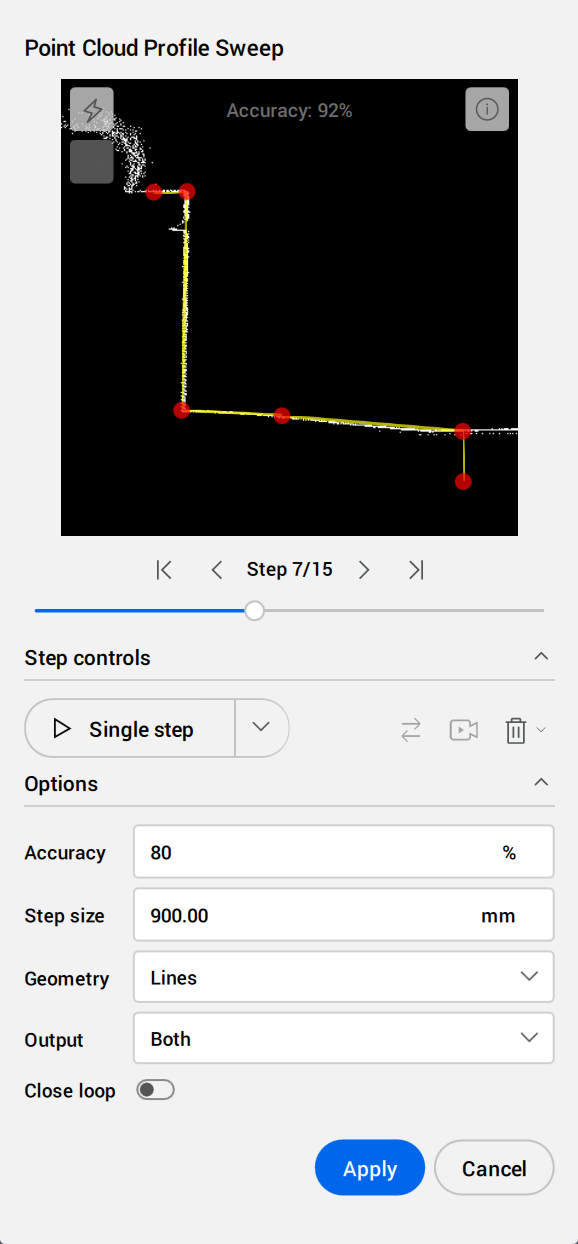
- プロフィールプレビュー
- ステッププロファイルを定義するためのポイントを追加できます。
- 左クリックでキーポイントを追加します。
- 右クリックしてキーポイントを削除します。
- キーポイントをクリックして長押しし、ドラッグして位置を変更します。
- スクロールホイールを使ってズームインまたはズームアウトしてください。
- マウスの中央ボタンを押し続けると、画面を移動できます。
- スライダーまたはコントロールボタンを使用してステップを選択してください。
-
 ステッププロファイルのキーポイントを調整する
- 次のステップでの位置が最適になるように、各キーポイントを個別に調整します。
-
 プロフィールを閉じる
- プロフィールセクション内の最初と最後のキーポイントを接続します。
- ステップコントロール
-
 実行
実行- 現在の設定でステップ処理を開始または再開します。
-
 停止
停止- 自動ステップ処理を一時停止します。
-
 反転
反転- ステップの方向を反転します。
-
 カメラの位置合わせ
- オンにすると、カメラが動きに合わせて常に位置を合わせます。
-
 ステップを削除する
- 指定された手順を削除します。
- オプション
-
- 精度
- ステップ処理の精度しきい値を設定します。
重要なポイントの試合スコアが設定された閾値を下回ると、ステップ処理は停止します。処理を再開するには、しきい値またはキーポイントを調整するか、手動ステップを追加してください。
-
- 出力
- 出力形式を設定します。
-
- キーポイントライン
- 階段の段差プロファイル間の重要なポイントを接続するためのジオメトリを作成します。
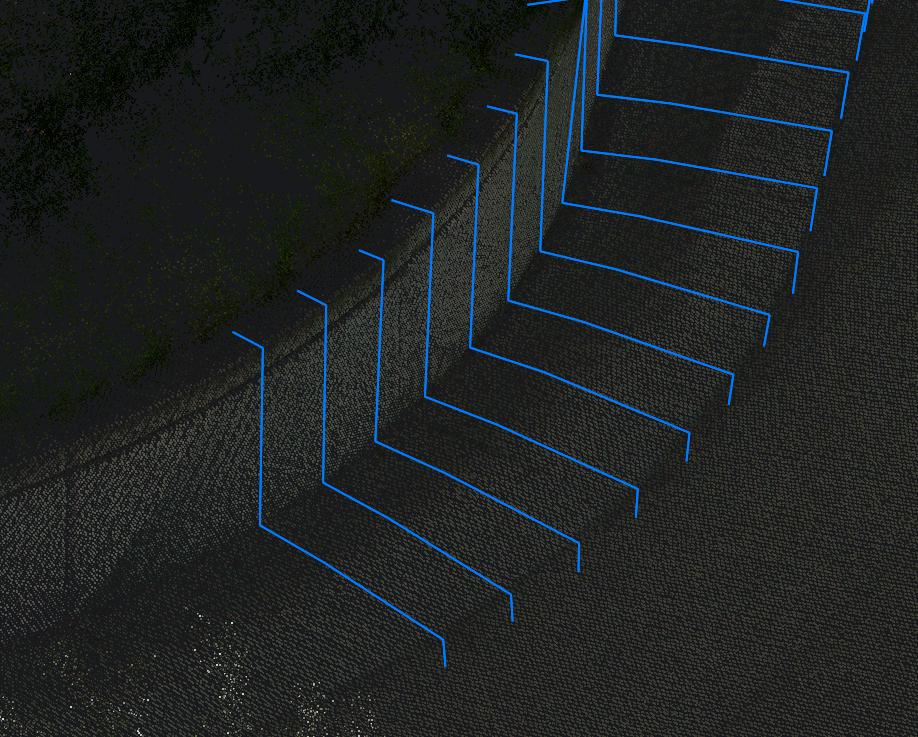
-
- ステップライン
- 階段の段差プロファイル内の主要点を接続するためのジオメトリを作成します。
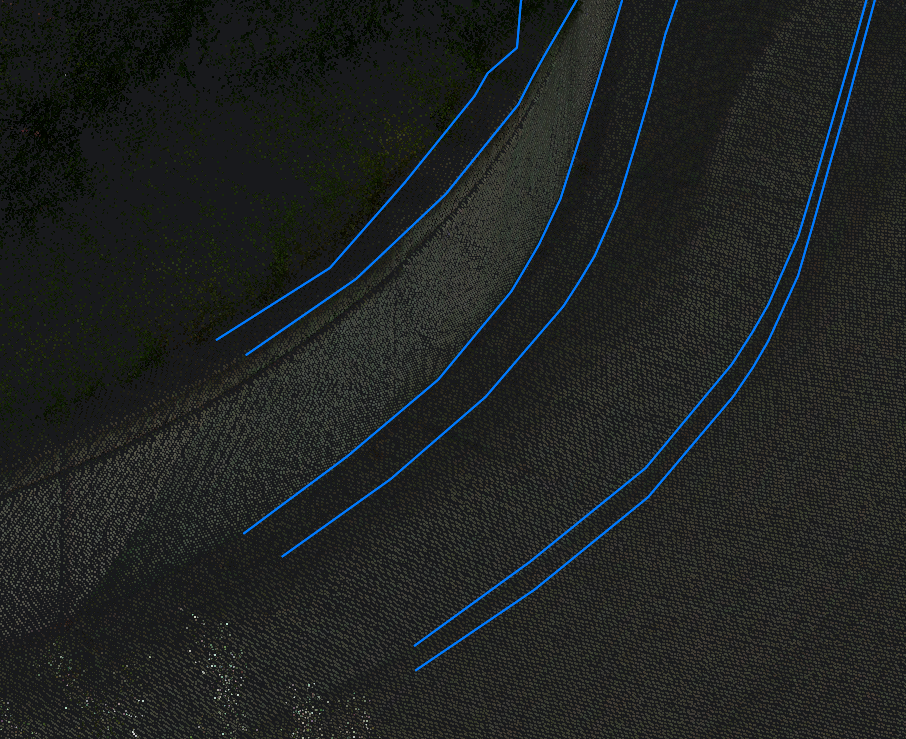
-
- 両方
- ステッププロファイル内およびステッププロファイル間の主要点を接続するジオメトリを作成します。
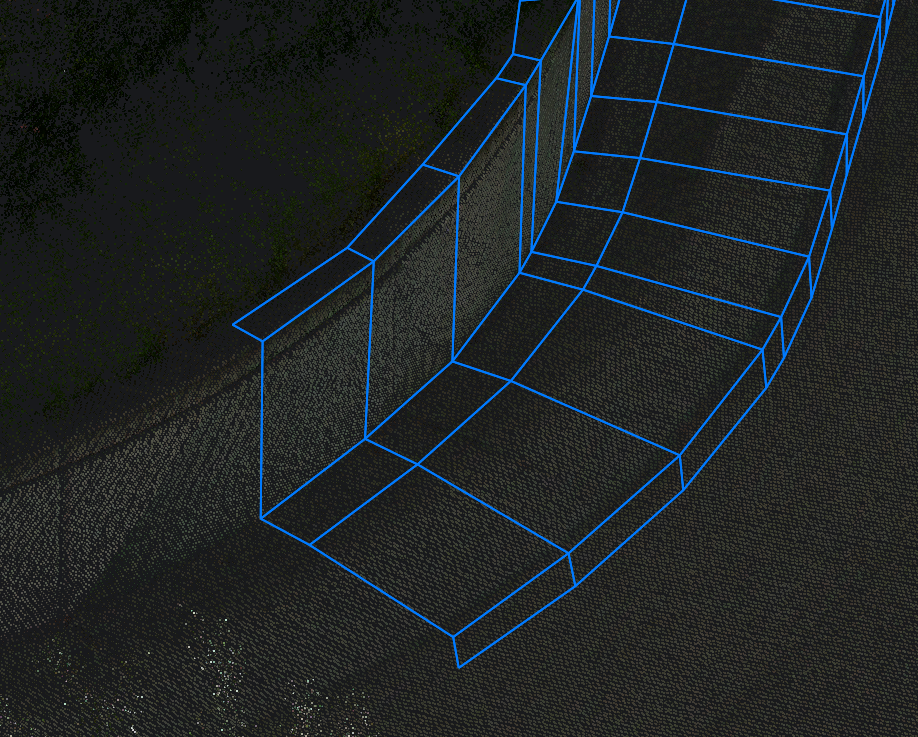
注: コマンドラインのオプションは、コマンドコンテキストパネルのオプションを反映しています。