
Migrar paletas de ferramentas personalizadas
BricsCAD suporta a importação de paletas de ferramentas de arquivos XTP, ATC e BTC, e grupos de paletas de ferramentas de arquivos XPG e BWS. Paletas Ferramenta podem ser exportadas para arquivos BTC, e grupos de paletas de ferramentas para arquivos XPG.
BricsCAD armazena paletas ferramenta em arquivos BTC e indexa todas as paletas existentes no arquivo BcTpCatalog.btc. Ao criar ou importar uma nova paleta, BricsCAD atualiza o catálogo e gera automaticamente um arquivo BTC separado que contém o conteúdo da paleta. Todos os arquivos de paleta são armazenados na pasta padrão "Tool Palettes" dentro do diretório "Support".
Para migrar paletas de ferramentas personalizadas, exporte cada arquivo e importe-o para o BricsCAD.
Migrar paletas de ferramentas personalizadas de AutoCAD®
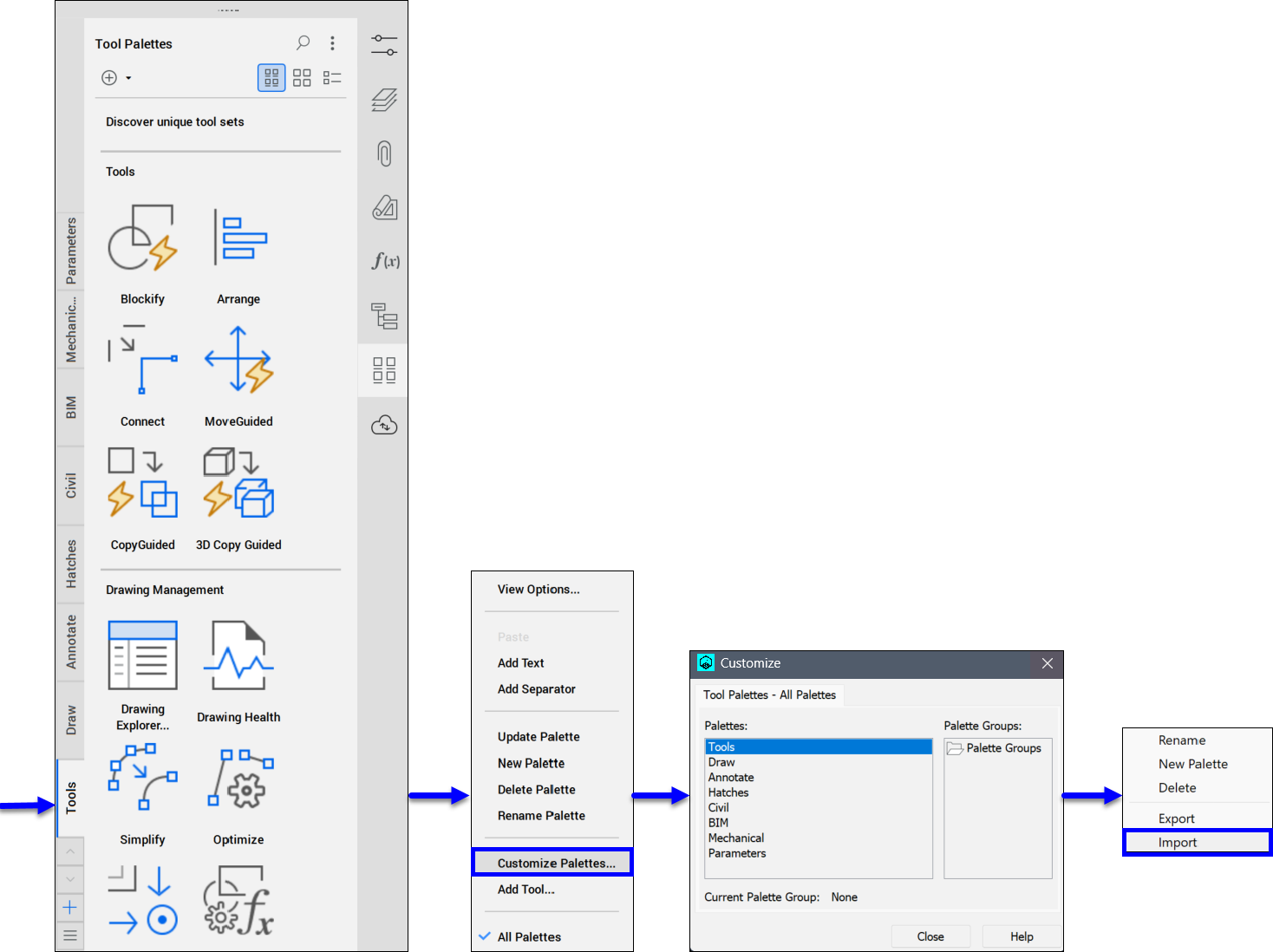
Então, acesse AutoCAD® e execute o comando PALETASFERRAM para abrir o painel Paletas Ferramenta. Clique o botão-direito no painel e escolha Personalizar Paletas... para exibir a caixa de diálogo Personalizar. Então, clique o botão-direito na paleta personalizada ou no(s) grupo de paletas que deseja, e selecione a opção Exportar... para abrir a caixa de diálogo Exportar Paleta ou Exportar Grupo. Salve o arquivo de paleta personalizada como um arquivo XTP ou o grupo de paletas personalizadas como um arquivo XPG.
Então, acesse BricsCAD e execute o comando PALETASFERRAM para abrir o painel Paletas Ferramenta. Clique o botão-direito no painel e escolha Personalizar Paletas... para exibir a caixa de diálogo Personalizar. Então, clique o botão-direito em qualquer paleta ou grupo de paletas e selecione a opção Importar para abrir a caixa de diálogo Importar Paleta ou Importar Grupo de Paletas. Escolha o arquivo XTP ou XPG que deseja importar.
Migrar paletas de ferramentas personalizadas a partir de uma versão anterior do BricsCAD ou de um computador diferente
Acesse a versão anterior de BricsCAD ou para BricsCAD em um computador diferente, e execute o comando PALETASFERRAM para abrir o painel Paletas Ferramenta. Clique o botão-direito no painel e escolha Personalizar Paletas... para exibir a caixa de diálogo Personalizar. Então, clique o botão-direito na paleta personalizada ou nos grupos de paletas que deseja, e selecione a opção Exportar para abrir a caixa de diálogo Exportar Paleta ou Exportar Grupo de Paletas. Salve o arquivo de paleta personalizada como um arquivo XTP ou o grupo de paletas personalizadas como um arquivo XPG.
Então, acesse a versão atual de BricsCAD e execute o comando PALETASFERRAM para abrir o painel Paletas Ferramenta. Clique o botão-direito no painel e escolha Personalizar Paletas... para exibir a caixa de diálogo Personalizar. Então, clique o botão-direito em qualquer paleta e selecione a opção Importar para abrir a caixa de diálogo Importar Paleta. Escolha o arquivo XTP ou XPG que deseja importar.