
VARRERPERFISNUVEMPONTOS comando [POINTCLOUDPROFILESWEEP]
Reconstrói um recurso linear em uma Nuvem de pontos.

Icone: 
Descrição
Reconstrói um recurso linear em uma Nuvem de pontos conectando um conjunto de pontos-chave de perfil em seções transversais consecutivas da Nuvem de pontos. A detecção do perfil na próxima seção transversal pode ser automática ou manual.
Método
Execute o comando para abrir o painel de contexto de comando Varrer Perfil de Nuvem de pontos.
Nota: Para melhorar a seleção de pontos relevantes na Nuvem de pontos, ative o snap de entidade Ponto +Próximo Nuvem de pontos (consulte o artigo sobre o comando PCMAISPROX).
No Model Space:
- Clique em um ponto na Nuvem de pontos, próximo à borda linear, para reconstruir e definir a posição inicial.
- Clique em um segundo ponto na Nuvem de pontos para aproximar a direção da borda linear. Essa direção será refinada nas próximas etapas.
- Clique em qualquer ponto de alça, arraste-o, e clique novamente para alterar a posição, o tamanho, ou a direção da Seção do perfil.
No painel de contexto de comando:
- Clique dentro da prévia da Seção para adicionar ou editar pontos-chave.
- Controle as configurações de etapa.
- Inicie ou pause o processo de execução.
- Escolha o formato de saída desejado.
- Clique Aceitar para criar as entidades de perfil de acordo com a prévia de etapas, ou clique Cancelar para sair do comando.
Opções dentro do painel de Contexto do Comando
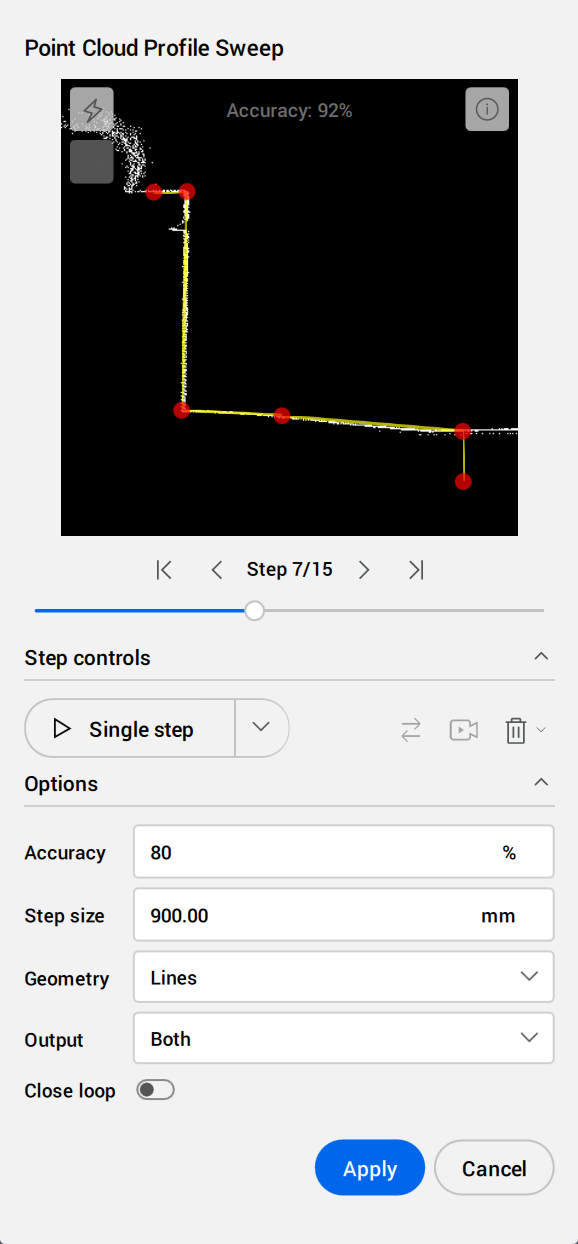
- Prévia do perfil
- Permite adicionar pontos para definir o perfil da etapa.
- Clique o botão-esquerdo para adicionar pontos-chave.
- Clique o botão-direito para remover pontos-chave.
- Clique, mantenha pressionado e arraste um ponto-chave, para reposicioná-lo.
- Use a rodinha para aumentar ou diminuir o Zoom.
- Mantenha pressionado o botão do meio para mover a tela.
- Use o controle deslizante ou os botões de controle para selecionar uma etapa.
-
 Ajustar pontos-chave no perfil da etapa
- Ajusta cada ponto-chave individualmente para melhor corresponder à sua posição na próxima etapa.
-
 Fechar perfil
- Conecta o primeiro e o último ponto-chave dentro da Seção de perfil.
- Controles das etapas
-
 Executar
- Inicia ou retoma o processo passo a passo com as configurações atuais.
-
 Pausa
Pausa- Interrompe o processo de execução automática.
-
 Inverter
- Inverte a direção do intervalo.
-
 Câmera alinhada
- Quando Ativada, mantém a câmera alinhada com o movimento.
-
 Remover etapas
- Remove as etapas especificadas.
- Opções
-
- Precisão
- Define o limiar de precisão do processo de etapas.
O processo de etapas é interrompido quando o ponto-chave atinge a correspondência do ponto-chave abaixo do limiar escolhido. Para retomar o processo, ajuste o limiar ou os pontos-chave, ou adicione uma etapa manual.
-
- Saídas
- Define o formato de saída.
-
- Linhas de ponto-chave
- Criar geometria para conectar pontos-chave entre perfis de etapas.
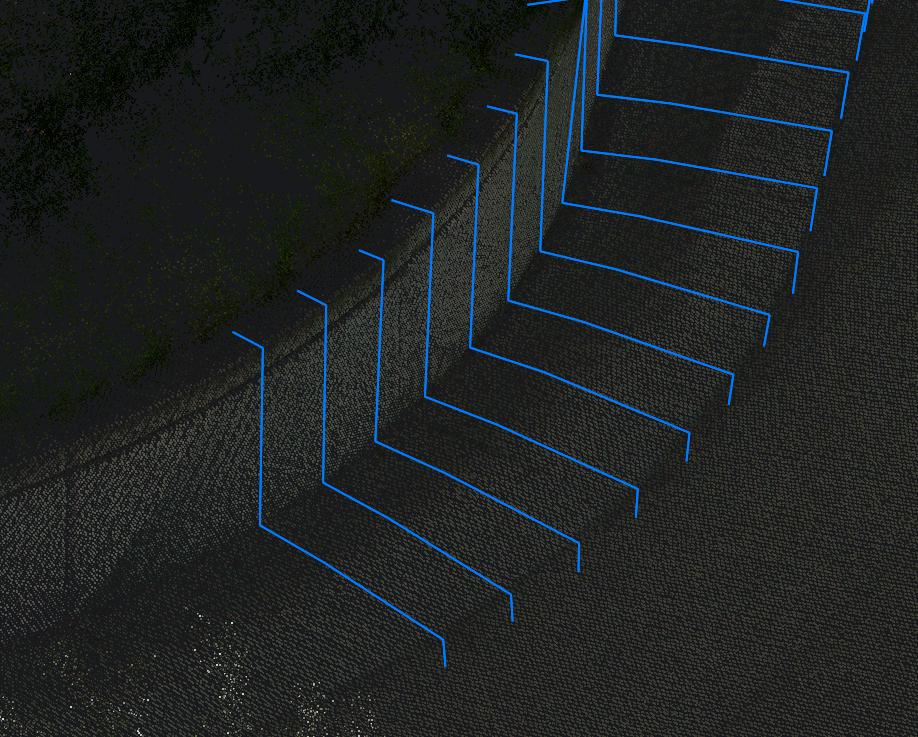
-
- Linhas de etapa
- Criar geometria para conectar pontos-chave dentro dos perfis de etapas.
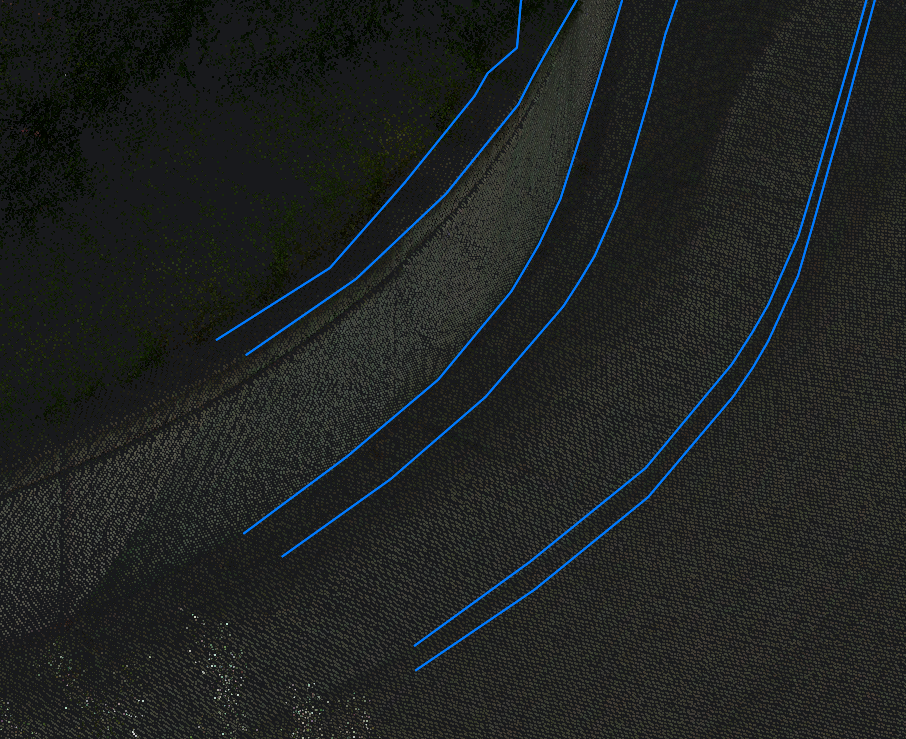
-
- AMbos
- Criar geometria para conectar pontos-chave tanto dentro quanto entre os perfis das etapas.
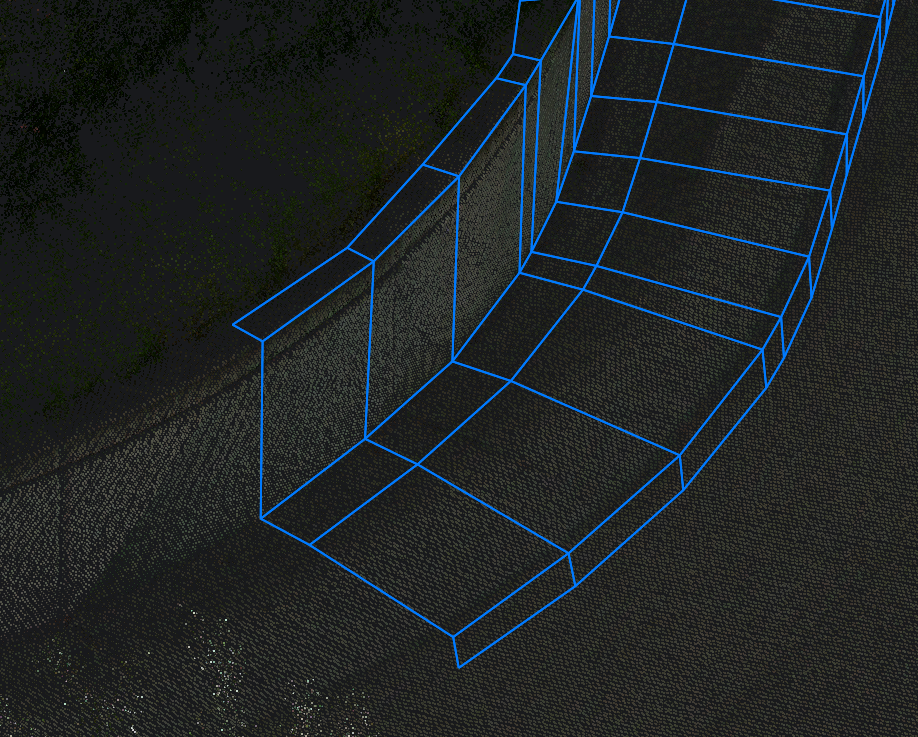
Nota: As opções na linha de Comando refletem as opções no painel de contexto do comando.