
ANSBRUCHSTIL Befehl
Öffnet den Dialog Zeichnungs Explorer mit ausgewählter Kategorie Ansichtsbruchsstile.

Symbol: 
Beschreibung
Öffnet den Dialog Zeichnungs Explorer mit ausgewählter Kategorie Schnittansichtsstile, um die Stile in der aktuellen Zeichnung anzuzeigen und zu ändern.
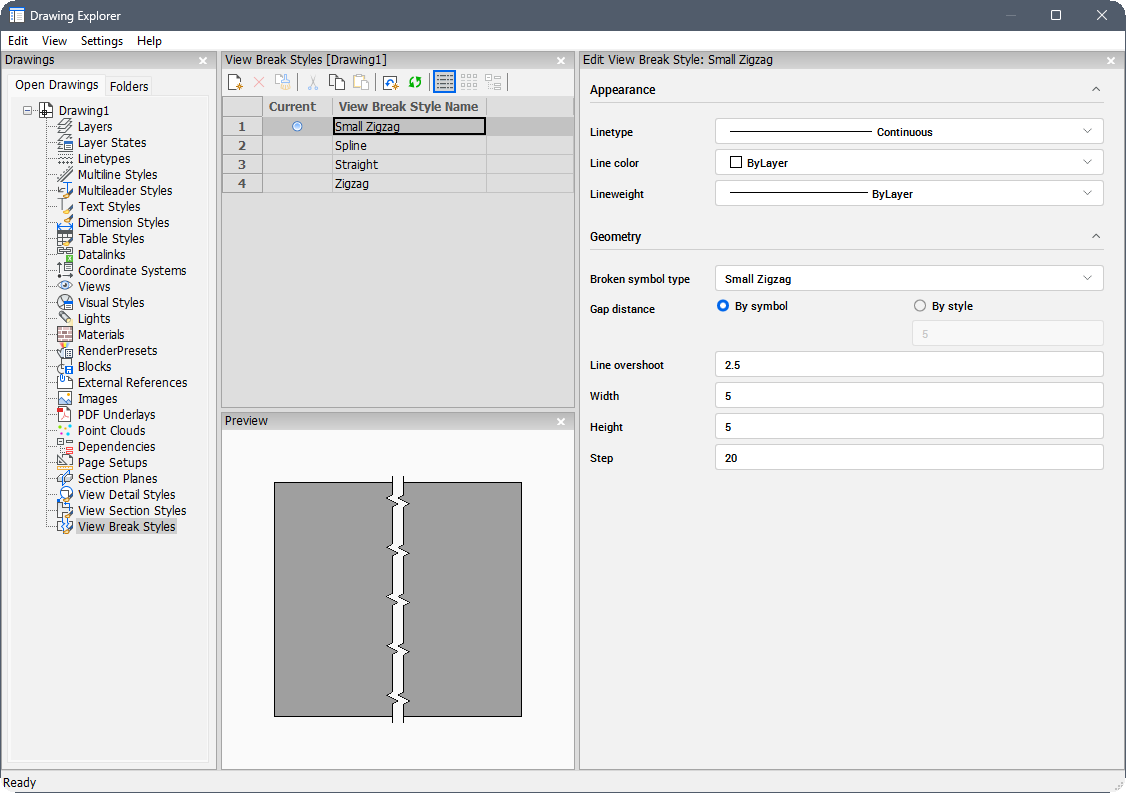
Die Kategorie enthält folgende Bereiche:
- Ansichtsbruchsstile: Listet alle Ansichtsbruchsstile in der Zeichnung auf.
- Ansichtsbruchsstil bearbeiten: Passt den aktuell ausgewählten Stil an.
- Vorschau: Zeigt eine Vorschau des aktuell ausgewählten Stils an.
Weitere Informationen zum Layout des Zeichnungs-Explorers finden Sie im Artikel Zeichnungs-Explorer Dialog.
Methode
Wählen Sie im Bereich Ansichtsbruchsstil einen Stil aus, um dessen Optionen im Bereich Ansichtsbruchsstil bearbeiten anzuzeigen und zu ändern oder um eine Vorschau im Bereich Vorschau anzuzeigen.
Optionen im Panel Ansichtsbruchsstil bearbeiten
- Darstellung
-
- Linientyp
- Listet die verfügbaren Muster auf. Klicken Sie in der Dropdown-Liste auf die Option Laden..., um den Dialog Lade Linientypen zu öffnen.
- Linienfarbe
- Listet die verfügbaren Farben auf. Klicken Sie in der Dropdown-Liste auf die Option Farbe wählen..., um den Dialog Farbe zu öffnen.
- Linienstärke
- Gibt die Stärke der Linien an.
- Geometrie
-
- Bruchsymbol-Typ
- Listet die verfügbaren Symbole für den Bruch auf.
- Lückenabstand
- Definiert die Lückengröße zwischen den Bruchlinien.
- Nach Symbol
- Setzt die Lückengröße relativ zum Symbol.
- Nach Stil
- Stellt die Lückengröße auf eine benutzerdefinierte Größe fest.
- Linien-Überstand
- Spezifiziert die Länge der Verlängerungen für Bruchlinien.
- Breite
- Legt die Breite des Bruchsymbols fest.
- Höhe
- Legt die Höhe des Bruchsymbols fest.
- Schritt
- Legt den Abstand zwischen den kleinen Zickzacksymbolen fest.
Anmerkung: Sowohl der Abschnitt Darstellung als auch der Abschnitt Geometrie lassen sich ausblenden. Klicken Sie auf den Pfeil neben einem Schnittsnamen, um diesen einzuklappen.