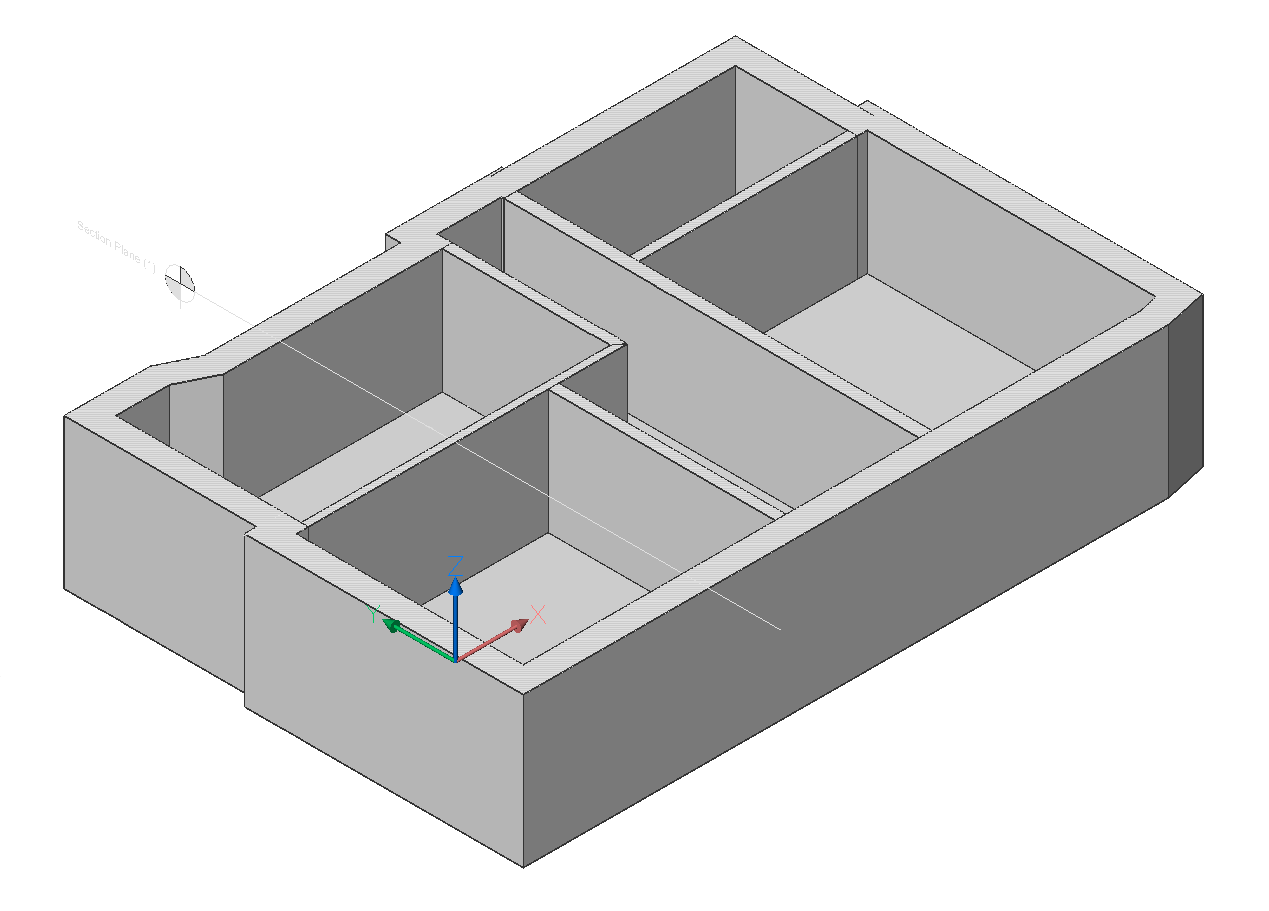
点群スキャンからBIMワークフロー
「点群スキャンからBIM」半自動ワークフローは、次の4つのステップで構成されています。
- 1. フロアの検出
- POINTCLOUDDETECTFLOORSコマンドでフロアを検出します。点群で選択した各点にフロア番号が割り当てられます。
- 2. 部屋の検出
- POINTCLOUDDETECTROOMSコマンドで部屋を検出します。点群で選択した各点に部屋番号が割り当てられます。
- 3. 部屋ソリッドの作成
- POINTCLOUDFITROOMSコマンドを使い、検出された部屋に基づいて部屋ソリッドを作成します。
- 4. BIMコンポーネントの作成
- BIMINVERTSPACESコマンドを使い、選択したソリッド、壁開口部、外壁、スラブの間に壁を作成します。
構造化点群データの場合、法線ベクトルは点群の前処理中に計算されます。法線がまだ計算されていない古いバージョンのBricsCADで点群が前処理されている場合は、最初にPOINTCLOUDNORMALSコマンドを使用します。
非構造化点群データの場合、法線ベクトル情報が存在すれば読み込まれ、ワークフローで使用されます。それ以外の場合、計算は実行されず、ワークフローは適用されません。
点群の品質要件
スキャンからBIMワークフローを開始する前に、点群スキャンが最低限の品質基準を満たしていることを確認してください。スキャン品質が低い場合、部屋が正確に検出されなかったり、壁が検出されなかったりするほか、信頼性の低いBIM出力につながる可能性があります。
- 点群密度
- BIMへの変換を正確に行うため、スキャン全体で均一な点群密度を維持してください。点間の最大距離が1 cm以内 であれば、高品質なスキャンとみなされ、部屋や壁の自動検出において信頼性の高い結果が得られます。
点群密度が低いスキャンでは、以下のような問題が生じる可能性があります。
- 不完全な部屋の輪郭
- 壁位置の検出漏れやズレ
- 床や天井の検出漏れ
- 壁厚測定の精度低下
- スキャン範囲と完全なデータ取得
- 『影』となる領域が生じないよう、すべての空間を網羅的にスキャンしてください。『影』となる領域とは、物理的な障害物やスキャン位置の制約により、スキャナーで計測できない領域を指します。
- 一般的なスキャン範囲の問題
-
- ドアの裏側や出入口
- アルゴリズムが壁の開口部を正しく検出できるよう、すべてのドア位置を複数の角度からスキャンしてください。
- 奥まった空間
- 出入口からだけでなく、奥まった空間の内側からもスキャンしてください。
- 家具や大型機器の裏側
- スキャンする前に障害物を移動または撤去するか、複数の角度からスキャンしてください。
- コーナーや境界
- すべての面が適切につながるよう、隣接する空間もスキャンしてください。
- 垂直面
- 壁が床から天井まで完全にスキャンされていることを確認してください。特に、スキャナー本体を異なる高さに設置した箇所では注意が必要です。
- 完全なスキャン範囲を確保するためのベストプラクティス
-
- 各部屋内およびフロア間の空間で、異なる位置から複数回スキャンしてください。
- 壁全体のデータを取得できるよう、床面付近からだけでなく、異なる高さからもスキャンしてください。
- 外周部や外壁は、特に注意してスキャンしてください。
- スキャン範囲に隙間が生じないよう、スキャン範囲を重複させてください。
- スキャン後、点群データをレビューし、欠落している部分がないか目視で確認してから、スキャンからBIMワークフローに進んでください。
フロアの検出
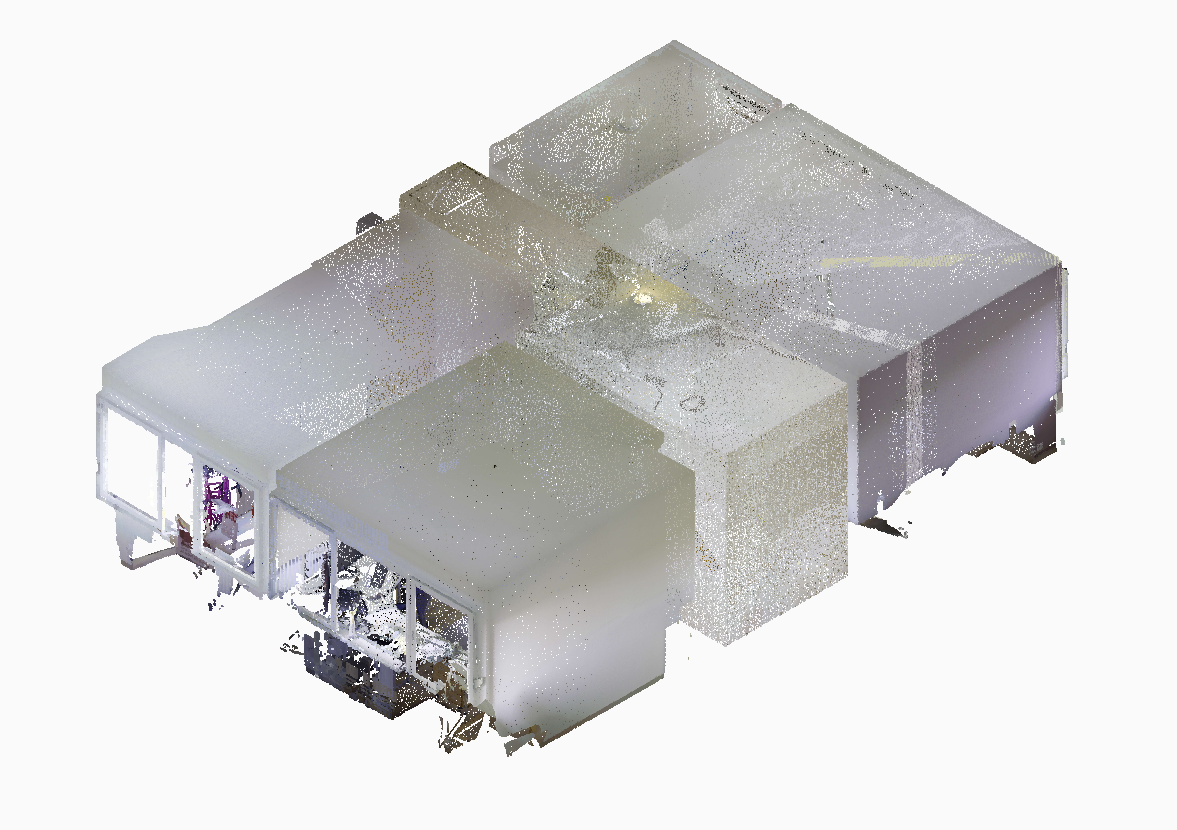
スキャンからBIMワークフローの最初のステップでは、図面にアタッチした点群の床と天井が検出されます。
- POINTCLOUDDETECTFLOORSコマンドを起動します。
プロンプト表示:点群図形を選択:
- 図面にアタッチされている点群を選択します。
プロンプト表示:点群全体、または選択した点群に対して操作しますか?
- 以下のいずれかの操作を行います:
- 全体をクリックして、点群全体に対して操作します。
- 選択をクリックして、選択範囲を表す四角形の最初の点を指定し、次に反対側の点を指定します。
プロンプト表示:空間要素を作成しますか?
- はいを選択すると、検出されたフロアの高さに基づいて空間エレメントが作成されます。
- フロア検出プロセスの準備ができたときに通知するメッセージがコマンドラインに表示されます。
このコマンドは、選択したポイントのフロアを検出します。点群マネージャパネルの建物にフロアが一覧表示されます。
- (オプション) フロアに割り当てられたポイントの選択を編集するには、点群マネージャパネルにリストされたフロアを右クリックし、コンテキストメニューから修正オプションを選択します。
部屋の検出
「スキャンからBIM」ワークフローの2番目のステップでは、フロアの部屋を検出します。
- POINTCLOUDDETECTROOMSコマンドを起動します。
プロンプト表示:床面IDを指定するか、またはすべて選択
- 以下のいずれかの操作を行います:
- すべてをクリックして、点群マネージャパネルにリストされているすべてのフロアの部屋を検出します。
- Idをクリックして、指定したIDを持つフロアの部屋を検出します。
- コマンドは、バックグラウンド処理を開始します。点群のサイズによっては、この処理に数分かかることがあります。注: バックグラウンド処理中も作業を続行することができます。
バックグラウンド処理が終了すると、ポップアップメッセージが表示されます。指定したフロアで検出されたポイントは、異なる部屋に分類されます。検出された部屋は、点群マネージャパネルの建物に一覧表示され、それぞれにIDが割り当てられます。
部屋が正しく検出されたことを確認するには、部屋名の横にある部屋の表示アイコンのオン/オフを切り替えます。
部屋を1つ選択し、右クリックでコンテキストメニューを表示します。編集を選択して、ポリラインの点をドラッグしながら部屋の輪郭を調整し、コンテキストメニューから承諾または辞退を選択します。必要に応じて、名前の変更または削除オプションを使用します。複数の部屋を結合するには、一覧から部屋を選択して、コンテキストメニューの結合オプションを選択します。
新たに部屋をフロアへ追加するには、点群マネージャーパネルでフロア名を右クリックし、部屋を追加を選択してポリラインを作図し、部屋の境界を定義します。
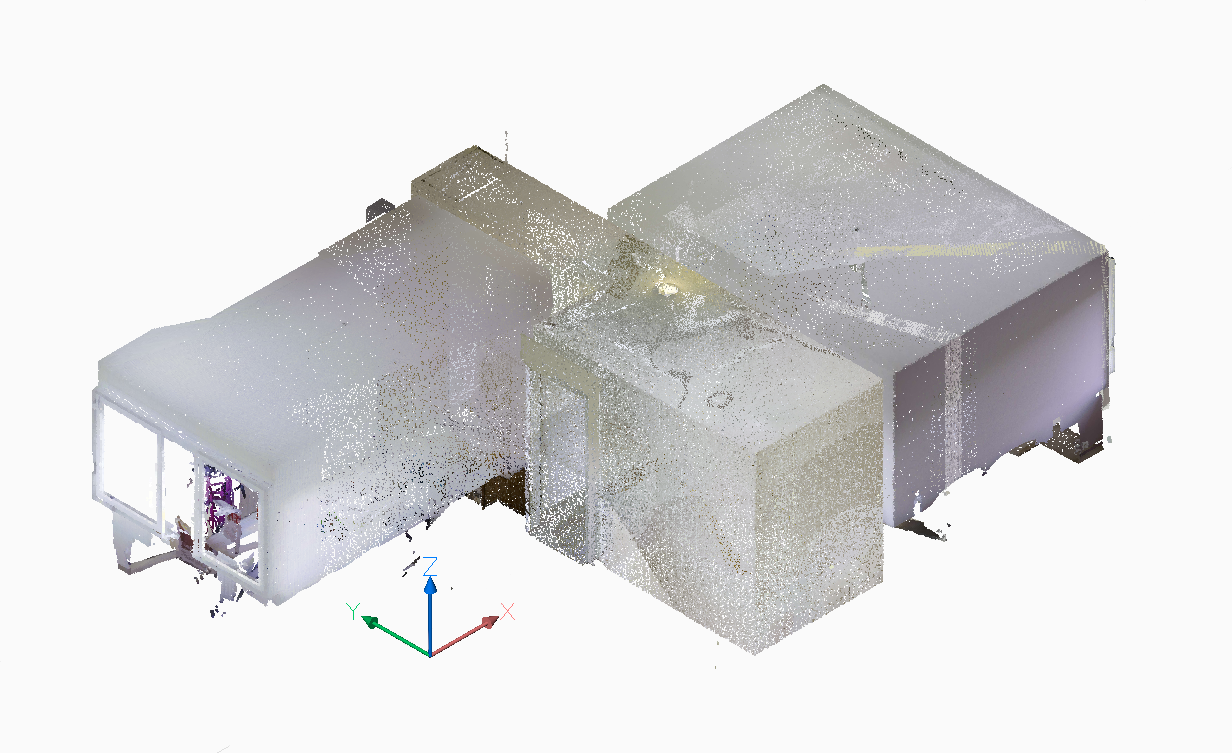
選択したポイントが異なる部屋に分類されたら、この分類に基づいてソリッドを作成できます。
部屋ソリッドの作成
スキャンからBIMワークフローの3番目のステップとして、検出された部屋に基づいて部屋ソリッドを作成します。
- POINTCLOUDFITROOMSコマンドを起動します。
プロンプト表示:建物IDを指定するか、またはすべて選択
- 以下のいずれかの操作を行います:
- すべてをクリックして、検出されたすべての部屋のソリッドを作成します。
- Idをクリックして、指定したIDにより、検出された部屋のソリッドを作成します。
プロンプト表示:検出を垂直(90°)の壁に制限しますか?
- 部屋に垂直な壁の方向が2つある場合は、はいを選択します。
コマンドは、バックグラウンド処理を開始します。点群のサイズや壁の方向によっては、この処理に数分かかることがあります。
注: バックグラウンド処理中も作業を続行することができます。バックグラウンド処理が終了すると、ポップアップメッセージが表示されます。作成されたソリッドは、自動生成されたRooms画層に割り当てられます。
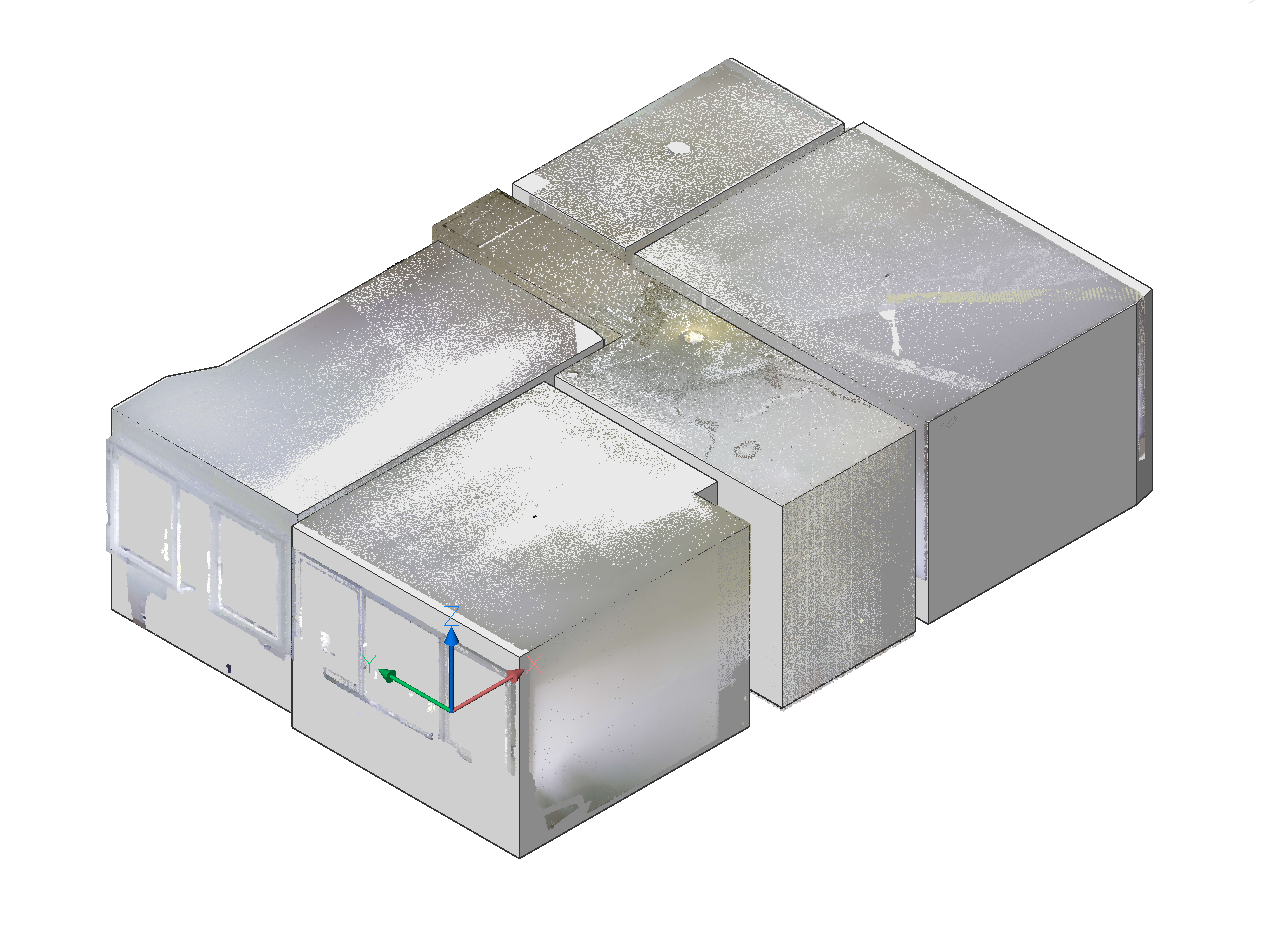
- アタッチされた点群の表示をオフにします。こうすると、部屋ソリッドが表示されます。
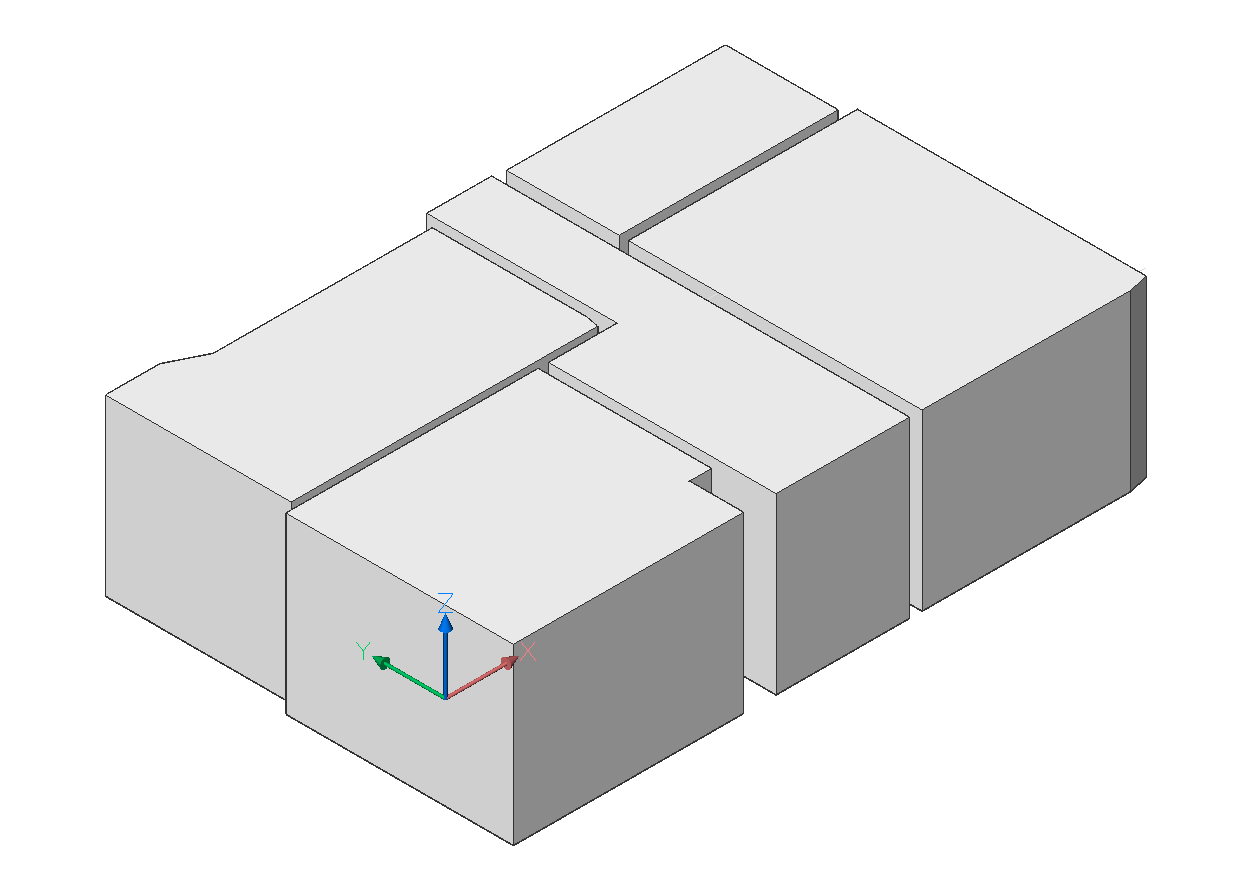
または、DMPUSHPULLコマンドを使い部屋を編集して、作成したソリッドの面を調整することもできます。
BIMコンポーネントの作成
「スキャンからBIM」ワークフローの最後のステップでは、以前に作成したソリッド間や外壁シェルとの間に壁を生成します。
- BIMコンポーネントを作成する画層を選択します。
- BIMINVERTSPACESコマンドを起動します。空間を反転コマンドのコンテキストパネルが開き、設定を定義します。各オプションの詳細については、BIMINVERTSPACESコマンドの記事を参照してください。
- 適用をクリックします。
これで、「スキャンからBIM」ワークフローが完了し、点群に基づき3Dモデルが生成されました。
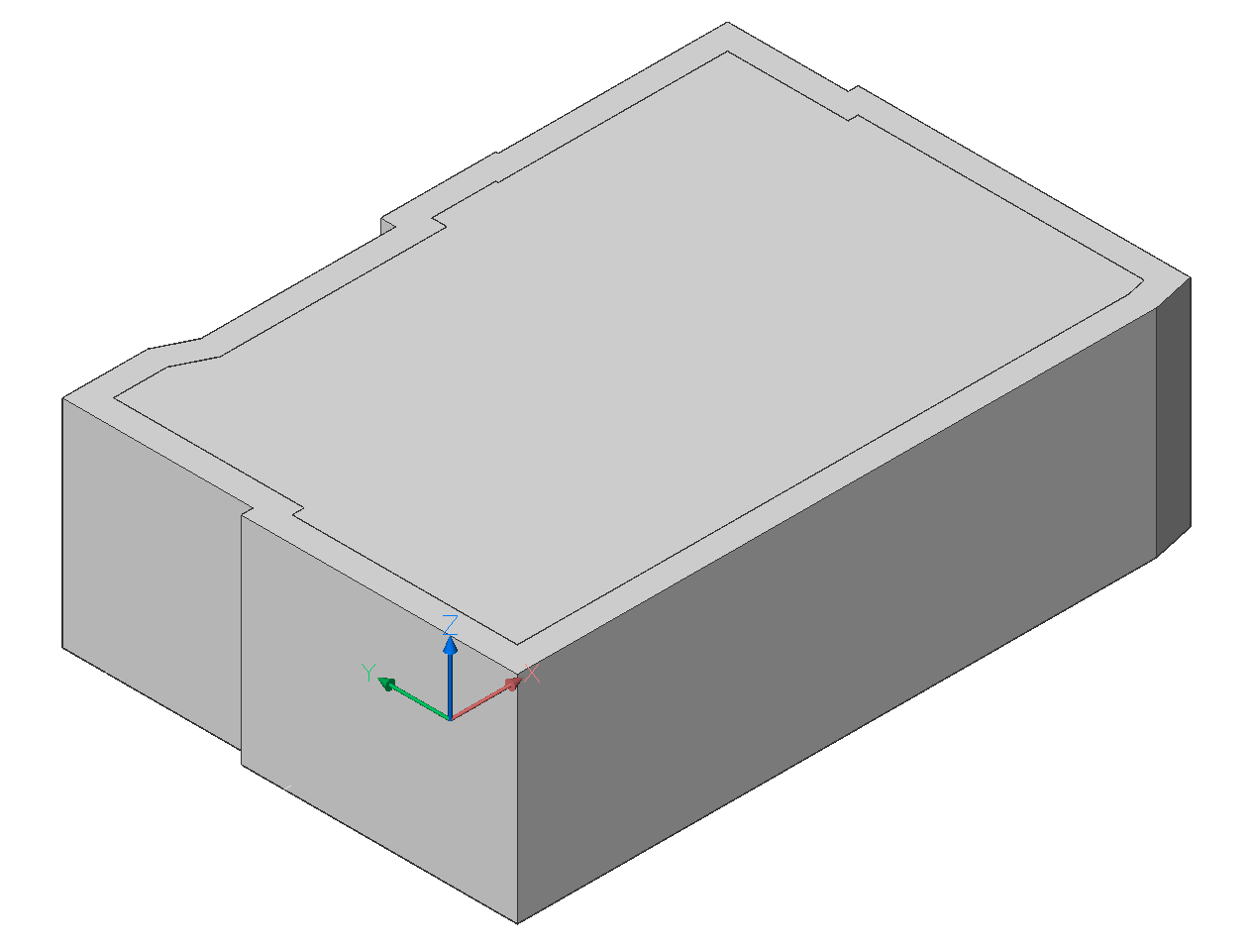
- 部屋ソリッドを作成した画層をオフにします。
- BIMSECTIONコマンドを使用して、内壁を表示する水平断面を作成します。
- 必要に応じて、LCONNECTコマンドやBIMEXTENDコマンドなどの壁編集ツールを使い結果を調整します。