
NUAGEPOINTSBALAYAGEPROFIL (commande)
Reconstruit une caractéristique linéaire dans un nuage de points.

Icône : 
Description
Reconstruit une caractéristique linéaire dans un nuage de points en reliant un ensemble de points clés du profil dans des coupes transversales consécutives du nuage de points. La détection du profil dans la coupe transversale suivante peut être automatique ou manuelle.
Méthode
Lancez la commande pour ouvrir le panneau contextuel de commande Balayage du profil du nuage de points.
Remarque : Pour améliorer la sélection des points pertinents du nuage de points, activez l'accrochage de l'entité Le plus proche (Nuage de points) (voir l'article sur NPPROCHE (commande).
Dans l'espace modèle :
- Cliquez sur un point du nuage de points proche de l'arête linéaire à reconstruire pour définir la position de départ.
- Cliquez sur un deuxième point du nuage de points pour obtenir une approximation de la direction de l'arête linéaire. Cette direction sera affinée au cours des prochaines étapes.
- Cliquez sur une poignée, faites-la glisser et cliquez à nouveau pour modifier la position, la taille ou la direction de la coupe de profil.
Dans le panneau contextuel de la commande :
- Cliquez dans l'aperçu de la coupe pour ajouter ou éditer des points clés.
- Contrôlez les paramètres de l'intervalle.
- Démarrez ou mettez en pause le parcours des intervalles.
- Choisissez le format de sortie souhaité.
- Cliquez sur Accepter pour créer les entités du profil conformément à l'aperçu de l'intervalle ou cliquez sur Annuler pour quitter la commande.
Options du panneau Contexte de commande
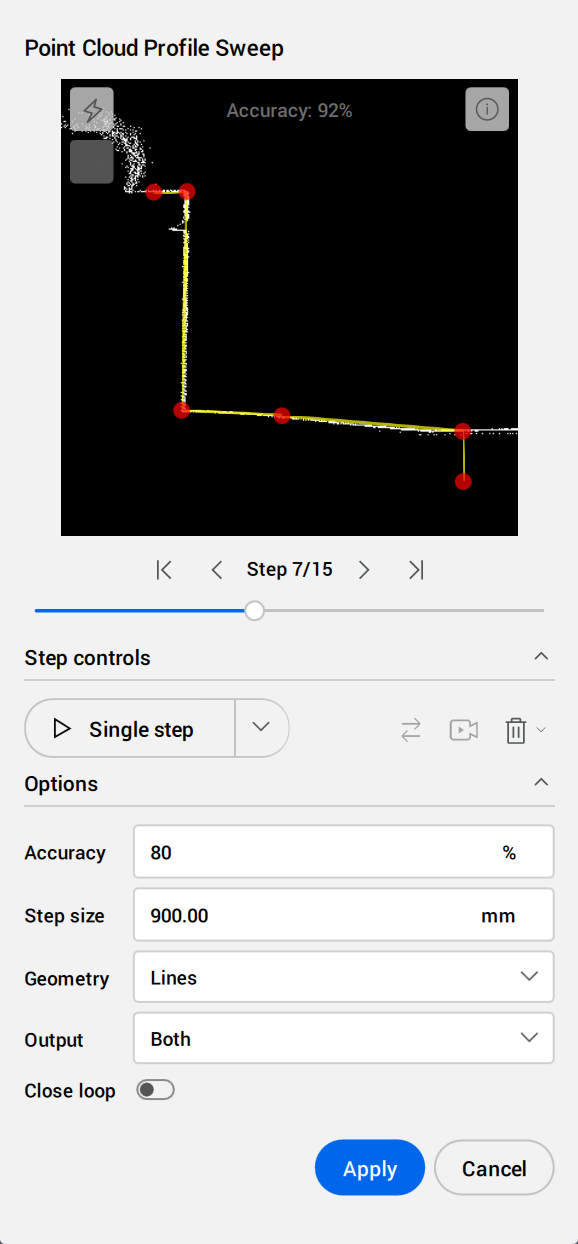
- Aperçu du profil
- Permet d'ajouter des points pour définir le profil de l'intervalle.
- Cliquez avec le bouton gauche de la souris pour ajouter des points clés.
- Cliquez avec le bouton droit de la souris pour supprimer des points clés.
- Cliquez sur un point clé, maintenez-le enfoncé et faites-le glisser pour le repositionner.
- Utilisez la molette de défilement pour effectuer un zoom avant ou arrière.
- Maintenez le bouton du milieu de la souris enfoncé pour effectuer un panoramique.
- Utilisez le curseur ou les boutons de contrôle pour sélectionner un intervalle.
-
 Ajuster les points clés du profil de l'intervalle
- Ajuste chaque point clé indépendamment pour qu'il corresponde au mieux à sa position dans l'intervalle suivant.
-
 Fermer le profil
- Relie le premier et le dernier point clé de la coupe du profil.
- Contrôles de l'intervalle
-
 Exécuter
- Démarre ou reprend le processus de création d'intervalles avec les paramètres actuels.
-
 Pause
Pause- Met en pause le processus de parcours automatique des intervalles.
-
 Inverser
- Inverse la direction de l'intervalle.
-
 Caméra alignée
- Lorsque cette option est activée, elle maintient la caméra alignée sur le mouvement.
-
 Supprimer les intervalles
- Supprime les intervalles spécifiés.
- Options
-
- Précision
- Définit le seuil de précision du processus de parcours d'intervalles.
Le processus s'arrête lorsque le score de correspondance entre les points clés est inférieur au seuil choisi. Pour le relancer, ajustez le seuil ou les points clés, ou ajoutez un intervalle manuel.
-
- Option Extraire vers
- Définit le format de sortie.
-
- Lignes de points clé
- Crée une géométrie pour relier les points clés entre les profils des intervalles.
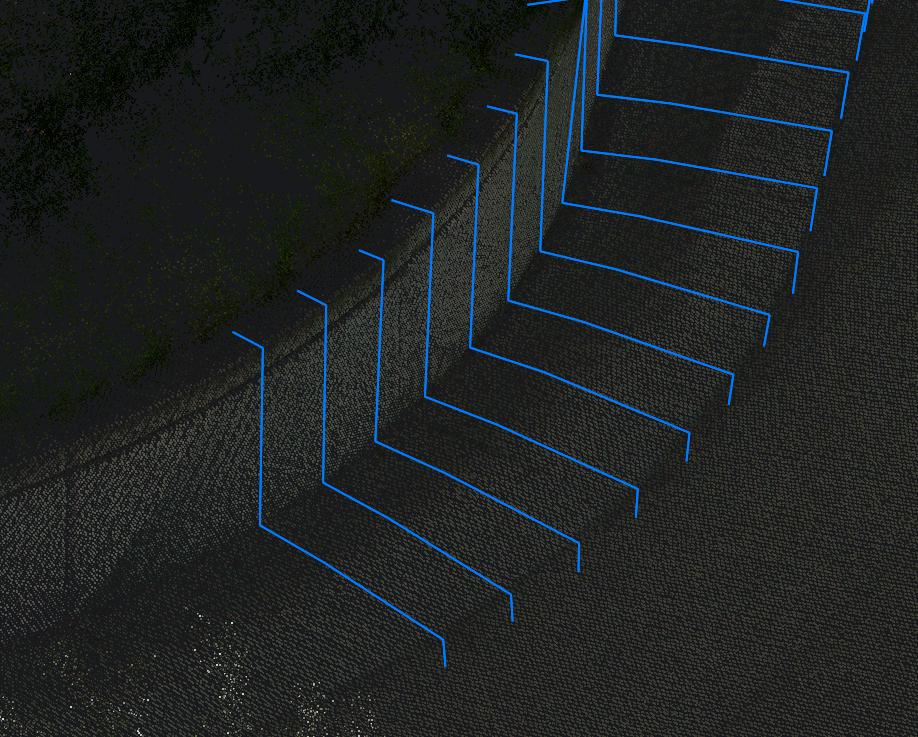
-
- Lignes de l'intervalle
- Crée une géométrie pour relier les points clés dans les profils d'intervalles.
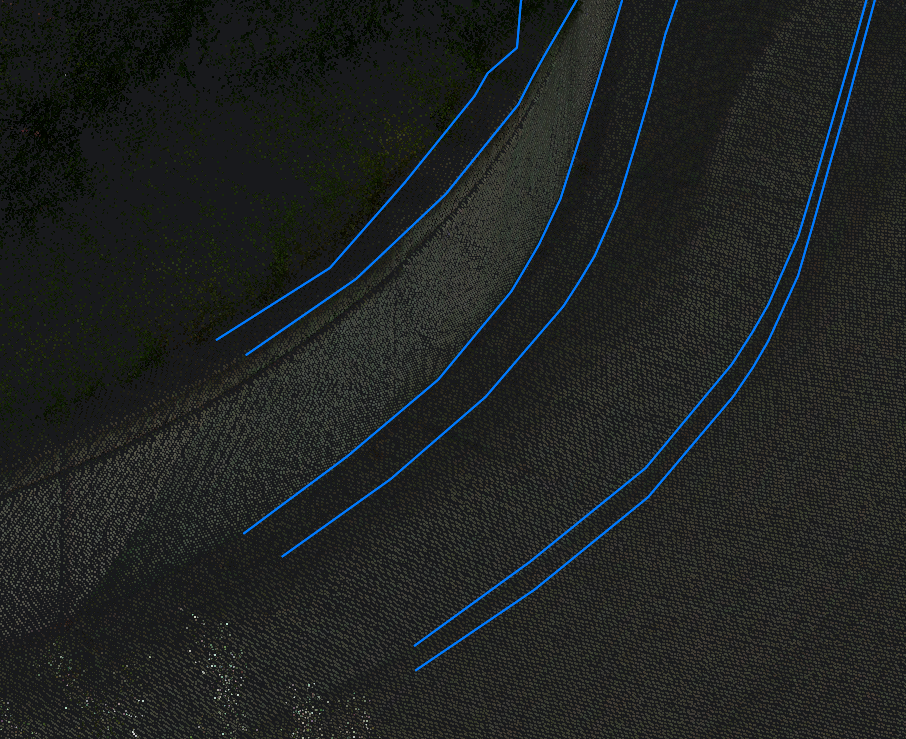
-
- Les deux
- Crée une géométrie pour relier les points clés à l'intérieur et entre les profils des intervalles.
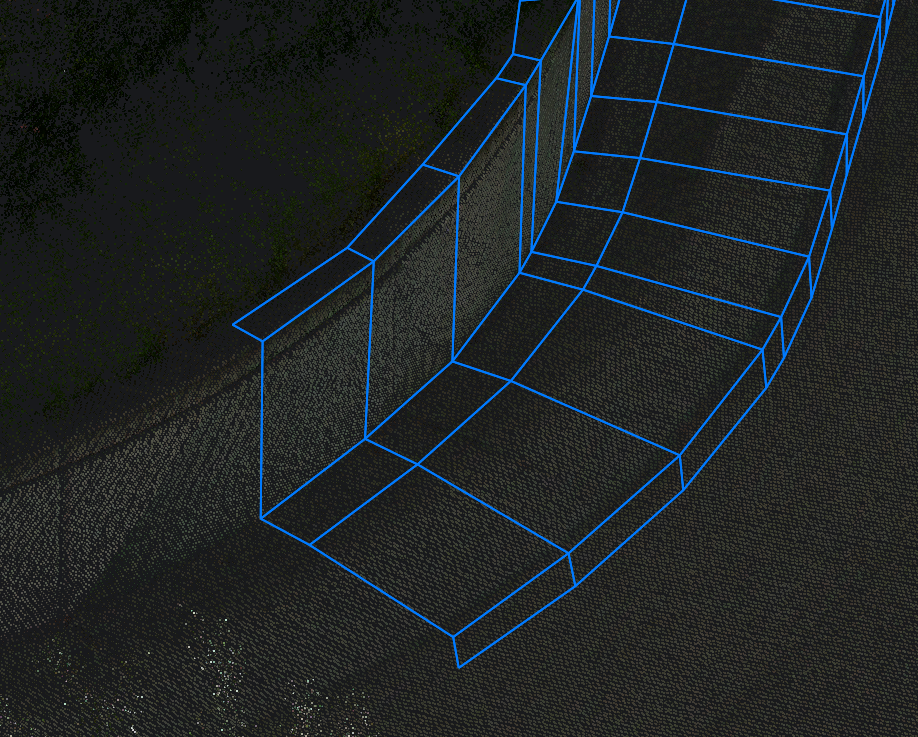
Remarque : Les options de la ligne de commande reflètent celles du panneau contextuel de la commande.