
Blocchi Dinamici
Se si proviene da un ambiente di progettazione AutoCAD®, si potrebbe avere familiarità con i blocchi dinamici. Si potrebbe avere anche familiarità con i vincoli parametrici 2D. Sono due diverse funzionalità che in qualche modo si sovrappongono.
I blocchi dinamici di AutoCAD® e i blocchi parametrici di BricsCAD sono blocchi che automatizzano le attività ripetitive consentendo agli utenti di creare un blocco invece di molte definizioni di blocco simili e separate. Questi blocchi contengono non solo la geometria pura, ma anche alcuni metadati che influenzano la geometria (ad esempio, le loro dimensioni, la visibilità). I metadati controllano il comportamento dei componenti del blocco. In questo modo, le dimensioni e l'aspetto di questi blocchi possono essere modificati senza modificare la definizione del blocco. I vincoli funzionano allo stesso modo per i blocchi parametrici e per i blocchi dinamici.
Definizioni di blocchi dinamici in Modalità sperimentale
Con la Modalità sperimentale attivata, è possibile creare e modificare le definizioni dei blocchi dinamici direttamente in BricsCAD.
Esclusione di responsabilità

La creazione e la modifica di definizioni di blocchi dinamici con MODIFBLOC in Modalità sperimentale è una funzionalità sperimentale che potrebbe non essere ancora stabile, e potrebbe essere rimossa in futuro.
Utilizzare il comando GESTISCIFUNZIONISPERIMENTALI (o la variabile di sistema EXPERIMENTALMODE) per attivare o disattivare le funzioni sperimentali, quindi riavviare BricsCAD.
La Modalità sperimentale è disattivata per impostazione predefinita.
Per creare una definizione di blocco dinamico in Modalità sperimentale:
- Attivare la Modalità sperimentale utilizzando il comando GESTISCIFUNZIONISPERIMENTALI (o impostare il valore della variabile di sistema EXPERIMENTALMODE su 1), quindi riavviare BricsCAD.
- Creare la geometria per una nuova definizione di blocco (statica) e salvarla utilizzando il comando BLOCCO.
- Eseguire il comando MODIFBLOC per aprire la finestra di dialogo Crea o Modifica Definizione Blocco.
- Selezionare la modalità di modifica Dinamico e cliccare Ok.
Si apre l'Editor Blocchi.
- Nell'Editor Blocchi, aggiungere un parametro alla definizione di blocco (statica) utilizzando il comando PARAMBLOC.
- Associare un'azione al parametro utilizzando i comandi AZIONEBLOC o STRUMAZIONEBLOC.
- Cliccare sul pulsante Chiudi e Salva per terminare la modalità di modifica blocchi e salvare le modifiche (l'opzione Salva nel comando CHIUDIBLOC).
La definizione del blocco diventa dinamica.
Modificare le definizioni dei blocchi dinamici in Modalità sperimentale
In Modalità sperimentale, MODIFBLOC supporta la modalità di modifica dinamica dei blocchi, oltre alla modalità di modifica parametrica esistente. I blocchi statici possono essere modificati in entrambe le modalità e mantenuti statici. I blocchi dinamici e parametrici esistenti possono essere modificati solo nella rispettiva modalità MODIFBLOC. La variabile di sistema BEDITMODE (Sola Lettura) specifica la modalità di modifica in cui si apre l' Editor Blocchi. I parametri di vincolo sono visibili quando presenti, ma non sono ancora supportati.
Utilizzare il comando IMPOSTBLOCEDIT per accedere alla sezione delle Impostazioni Editor Blocchi della finestra di dialogo Impostazioni.
Per creare una definizione di blocco dinamico in Modalità sperimentale:
- Attivare la Modalità sperimentale utilizzando il comando GESTISCIFUNZIONISPERIMENTALI (o impostare il valore della variabile di sistema EXPERIMENTALMODE su 1), quindi riavviare BricsCAD.
- Eseguire il comando MODIFBLOC per aprire la finestra di dialogo Crea o Modifica Definizione Blocco.
- Selezionare la modalità di modifica Dinamico e cliccare Ok.
Si apre l'Editor Blocchi che consente di modificare la definizione del blocco.
- Usa il comando IMPOSTBLOCEDIT per visualizzare e modificare i valori delle Impostazioni Editor Blocchi.
- Utilizzare i seguenti comandi per modificare le definizioni dei blocchi dinamici (disponibile solo per la modalità di modifica Dinamica ):
- PARAMBLOC per aggiungere un parametro con i grip.
- AZIONEBLOC e STRUMAZIONEBLOC per aggiungere e associare un'azione a un parametro e definire il modo in cui la geometria del blocco si muove o cambia in un riferimento di blocco dinamico quando l'azione viene attivata (le proprietà personalizzate di un riferimento di blocco vengono manipolate).
- GRUPPOAZIONEBLOC per ridefinire il gruppo di selezione delle entità per un'azione (la geometria manipolare).
- GRUPPOGRIPBLOC per modificare o reimpostare la posizione dei grip di un parametro.
- ASSOCIABLOC per associare un'azione a un parametro.
- TABELLABLOC per creare una tabella dinamica delle proprietà del blocco.
- BCONSTRUCTION per convertire le entità in geometria di costruzione.
- STATOVISBLOC per gestire gli stati di visibilità.
- MOSTRABLOC e NASCBLOC per gestire la visibilità delle entità negli stati di visibilità.
- Utilizzare il comando VERIFBLOC per uscire temporaneamente dall'Editor Blocchi e verificare il blocco dinamico nella Finestra Test Blocco.
- Cliccare sul pulsante Chiudi e Salva per terminare la modalità di modifica blocchi e salvare le modifiche (l'opzione Salva nel comando CHIUDIBLOC).
Blocchi dinamici vs. blocchi parametrici
Quando non è attiva la Modalità sperimentale, se si inseriscono blocchi dinamici di AutoCAD® nel disegno in BricsCAD, nella maggior parte dei casi è possibile modificare questi riferimenti di blocco. Tuttavia, non è possibile creare o modificare definizioni di blocchi dinamici in BricsCAD. Qui, BricsCAD si concentra sui blocchi parametrici per consentire di creare definizioni di blocchi parametrici 2D e 3D utilizzando lo stesso set di strumenti e flusso di lavoro. Consente inoltre di convertire alcune definizioni di blocco dinamico in definizioni di blocco parametrico.
Quando non è in Modalità sperimentale, BricsCAD supporta parzialmente i blocchi dinamici. È possibile:
- Inserire blocchi dinamici da librerie di blocchi dinamici esistenti.
- Modificare le proprietà personalizzate nel pannello Proprietà.
- Utilizzare le proprietà personalizzate di tutti i tipi di parametro e gli stati di visibilità nei campi.
- Modificare i blocchi dinamici mediante le grip.
Modificare i riferimenti di blocco dinamico
- Selezionare il blocco dinamico nel disegno.
Le proprietà del blocco selezionato vengono visualizzate nel pannello Proprietà.
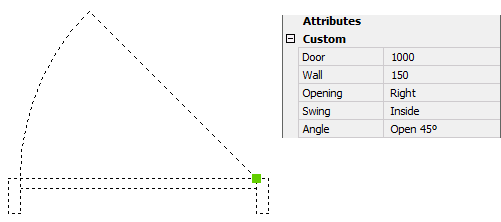
- In Parametri, modificare le proprietà necessarie.
Il blocco dinamico viene aggiornato automaticamente.
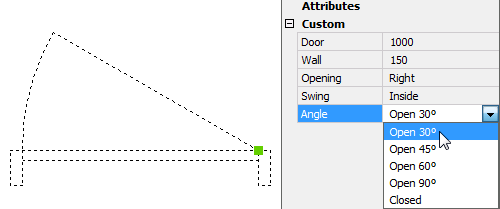
Modifica tramite grip dei riferimenti di blocco dinamico
- Selezionare il blocco dinamico nel disegno.
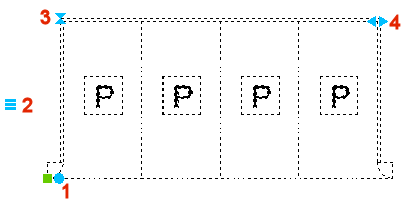
Vengono visualizzati i seguenti tipi di grip:
- Point
- XY
- Lineare
- Polare
- Rotazione
- Inverti
- Visibilità
- Allineamento
- Trascinare un grip per modificare il blocco.
Nell'esempio riportato di seguito:
- Ruota il blocco (1): trascinare il grip per ruotare il blocco in modo dinamico o digitare un valore nel campo di immissione dinamica.
- Mostra/nascondi entità (2): cliccare per selezionare un'opzione.
- Inverti (3): cliccare per specchiare il blocco.
- Modifica la lunghezza (4): selezionare il grip per modificare dinamicamente la lunghezza o digitare un valore nel campo di immissione dinamica.
Convertire definizioni di blocchi dinamici in definizioni di blocchi parametrici
Alcune definizioni di blocco dinamico AutoCAD® possono essere convertite in definizioni di blocco parametriche BricsCAD utilizzando il comando CONVERTIBLOCCO. Per ulteriori informazioni, consultare l'articolo comando CONVERTIBLOCCO.
- Funzioni di blocco dinamico supportate per la conversione
-
- azioni di visibilità
- azione di stiramento con una solo grip
- azione di spostamento con una solo grip
- azioni concatenate
- azione di rotazione
- azione inverti
- azione serie
- parametro azione allineamento
- azioni scala associate a un parametro lineare
- azioni scala associate a un parametro XY
- azione lookup
- azioni dipendenti dalla storia
- funzioni tabella blocco
- parametri lineari con due grip, uno dei quali non viene utilizzato
- il parametro punto base
- azioni sposta e stira associate a un parametro polare
- azioni stiramento polare associate a un parametro polare
- interazioni tra un'azione di stiramento polare e un'azione di sposta o inverti
- azioni associate a parametri polari con 2 punti di grip
- parametri di azione e parametri di vincolo di quota di tipo elenco
- parametri dei vincoli dimensionali di tipo incrementale
- blocchi dinamici con più azioni associate a un singolo parametro
- azioni con il loro punto iniziale sugli assi X- o Y-
- Funzioni di blocco parametrico utilizzate per ricostruire le funzioni di blocco dinamico
-
- stati di visibilità
- operazione di spostamento parametrico
- operazione di stiramento parametrico
- operazione di rotazione parametrica
- operazione scala parametrica
- comportamento concatenato delle operazioni parametriche
- operazione di inversione parametrica
- curve di riferimento
- tabella di progettazione
- parametri formula
- serie associative